



O Que É BI Incorporado?
Business intelligence incorporado (BI) refere-se à integração de ferramentas e processos de BI, como pegar pontos de dados e transformá-los em recursos visuais que podem ser usados pelos usuários para tomar decisões de negócios inteligentes. As ferramentas e processos que fazem parte do BI incorporado incluem coletar, armazenar e recuperar dados, a criação de relatórios, painéis e outras visualizações de dados baseadas nesses dados, e muito mais. O BI incorporado é diferente do BI tradicional porque não é um aplicativo autônomo. Em vez disso, o sistema de análise incorporada coloca todos os recursos de BI diretamente no contexto dentro dos aplicativos que os usuários já utilizam.
O Que É um Painel Incorporado?
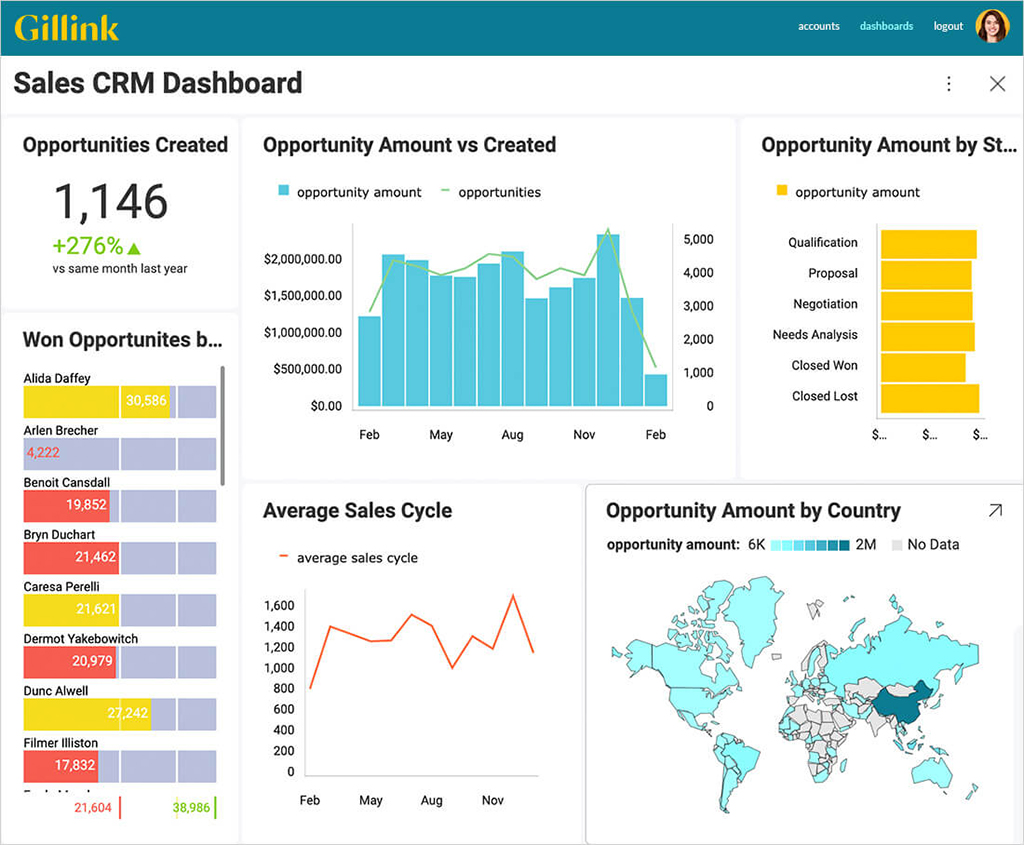
Painéis são ferramentas poderosas para influenciar os processos de tomada de decisão dos usuários. Eles ajudam os usuários a obter informações de relance sobre seus KPIs e métricas mais importantes e exibem dados relevantes e acionáveis. Painéis incorporados são telas que exibem dados e insights de dados dentro de aplicativos existentes nos quais foram integrados. O painel incorporado pode ser estático, mas uma boa solução de análise incorporada oferece experiências interativas, permitindo que os usuários vão além de apenas visualizar.
Além disso, software moderno de análise incorporada oferece funcionalidades como vinculação de painéis, filtragem dinâmica, drill-down e muito mais, o que facilita a criação de interações para permitir que os usuários segmentem e analisem dados para obter insights mais profundos sobre as perguntas que desejam responder.
Visualizações Comuns em Painéis Incorporados
Um dos desafios de análise incorporada mais comuns para os usuários é que eles permitem que sejam influenciados pela maneira como interagiram com os dados anteriormente. Escolher o tipo de gráfico certo para visualizar os dados para o seu público não deve ser um obstáculo.
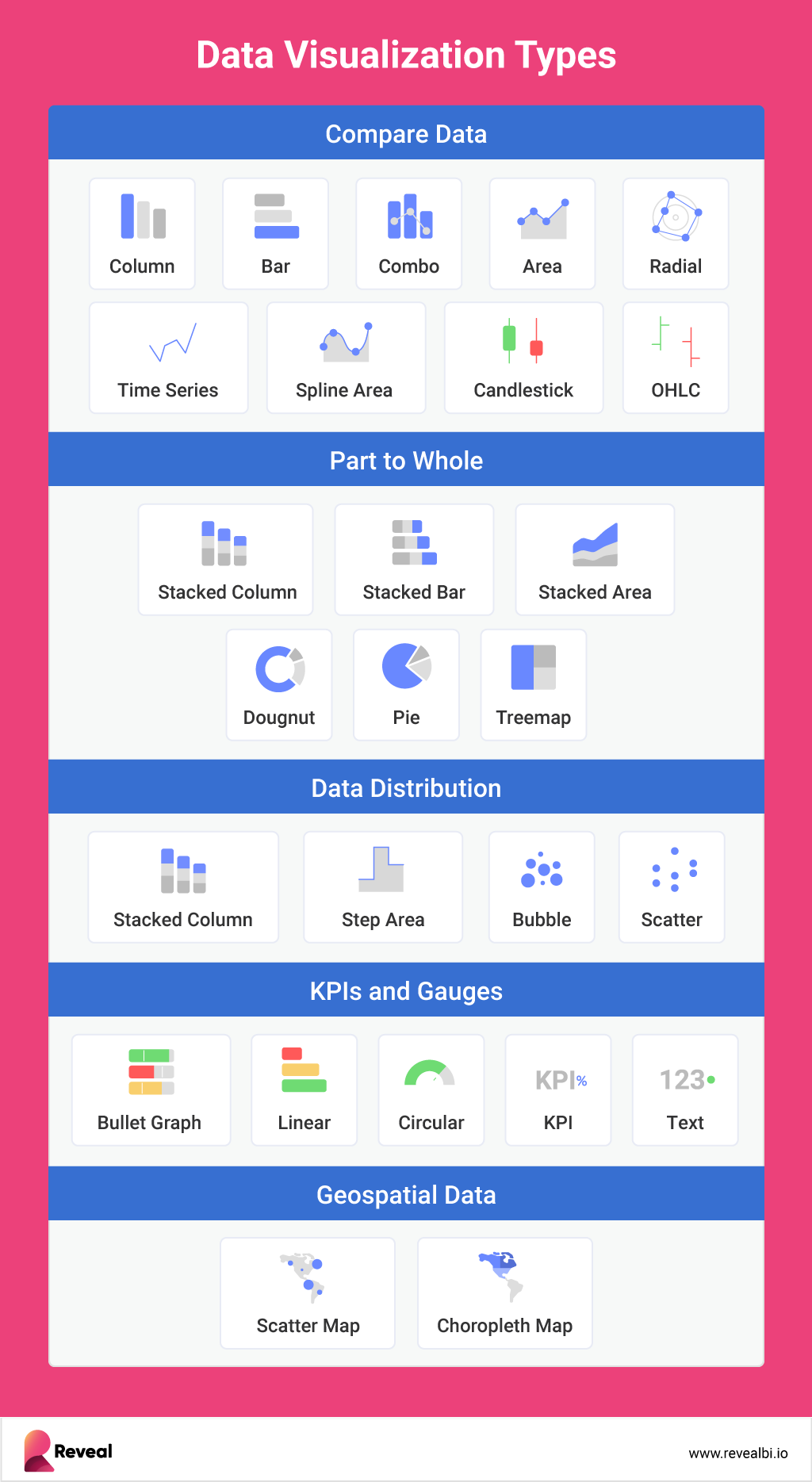
Existe uma quantidade infinita de tipos de gráficos para escolher, e cada um possui atributos únicos que podem ajudar você a transmitir melhor sua mensagem ou história de dados.
Infográficos, por exemplo, são uma forma extremamente comum de visualização de dados. Profissionais de marketing online e produtores de conteúdo frequentemente usam este popular tipo de visualização de dados para transmitir informações rapidamente. Os componentes dos infográficos geralmente incluem gráficos de barras e linhas, gráficos de pizza e até mapas codificados por cores.
Aqui estão outras visualizações de dados comuns em painéis incorporados:
Painéis
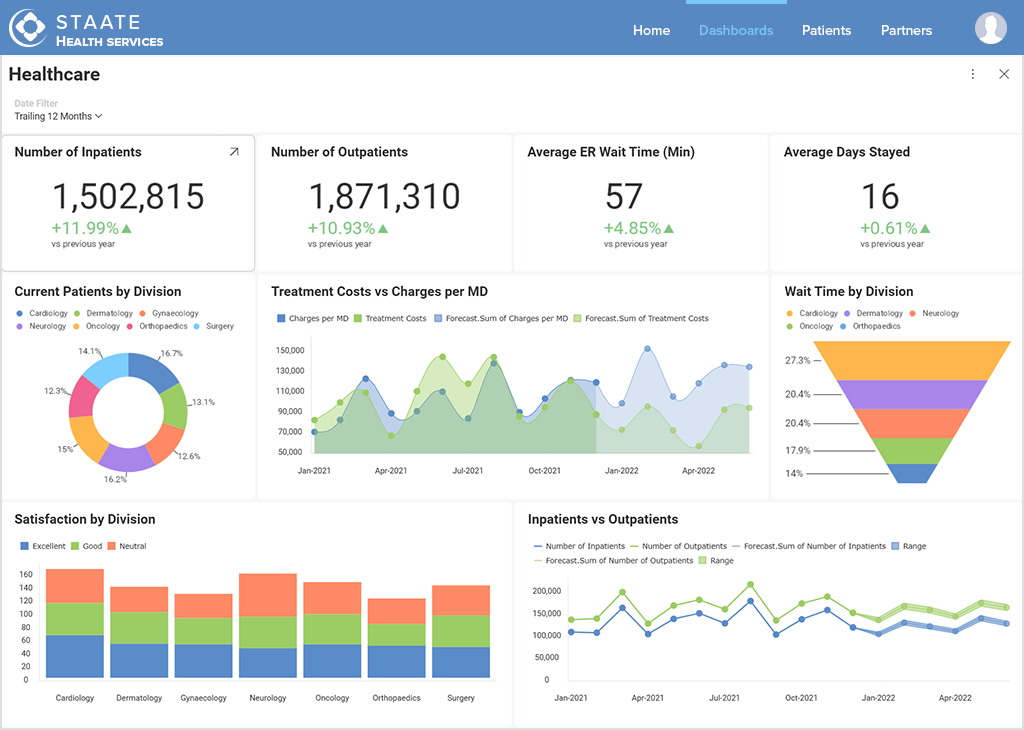
Painéis são uma maneira organizacional de contar a história dos seus insights. Painéis, que geralmente podem ser personalizados para atender às necessidades de várias empresas, departamentos ou equipes, fornecem funções importantes de relatórios de inteligência de negócios nas telas de gerentes e outros tomadores de decisão de negócios. Muitas vezes, os dados exibidos em gráficos e diagramas em um painel são em tempo real ou pelo menos atualizados, o que permite que as pessoas acompanhem os processos ao longo do dia. Diferentemente dos infográficos, que são geralmente estáticos, os painéis podem vir com algumas ferramentas de análise de dados embutidas. Eles podem permitir que o usuário toque ou clique para se aprofundar em métricas ou ver diferentes visualizações da mesma história de visualização de dados.
Gráficos e Diagramas
Gráficos e diagramas são tipicamente os primeiros tipos de visualização de dados considerados ao criar um painel. Um gráfico de linhas pode contar a história geral das tendências de dados ao longo do tempo mais rápido do que uma narrativa ou números, e um gráfico de barras pode permitir que o visualizador compare rapidamente contagens ou desempenho entre diferentes categorias. Mas linhas e barras não são as únicas ferramentas gráficas na caixa de ferramentas de análise de dados e relatórios de BI. Aqui estão outros gráficos e diagramas usados em painéis de BI incorporados:
- Gráficos de Gantt fornecem uma visualização rápida de projetos ou processos ao longo do tempo. É uma ótima maneira de descobrir onde um processo pode encontrar ou se sobrepor a outro e fazer previsões sobre (ou ver quando) os processos estão atrasados.
- Gráficos de pizza são uma maneira rápida de ilustrar quais fatores estão em jogo em um processo. Várias versões de gráficos de pizza são boas se você precisa ver se cada parte do todo está contribuindo ou se você deseja ver quais fatores são mais importantes em um processo ou resultado.
- Gráficos de treemap mostram dados hierárquicos usando nós aninhados (retângulos) de tamanhos e cores variados, facilitando a identificação de padrões de dados ou a comparação de quantidades de dados. A visualização de gráfico de treemap não resolve o mesmo problema que uma visualização como um gráfico de barras ou um gráfico de linhas, mas é destinada a uma exibição de dados mais complexa e rica.
- Histogramas são ferramentas estatísticas que ajudam a tirar conclusões de probabilidade e mostram a distribuição dos seus dados. Como ferramenta de visualização, eles podem demonstrar rapidamente se um processo está flutuando em torno da média correta ou se os valores atípicos estão distorcendo os resultados para dados ou resultados.
- Gráficos de dispersão ou de pontos usam pontos para fornecer uma indicação visual de cada ponto de dados considerado. Eles permitem ver tendências potenciais, valores atípicos e agrupamentos.
- Gráficos de caixa e bigodes são uma ótima maneira de ver rapidamente se há valores atípicos puxando um processo para cima ou para baixo.
Tabelas
Quando você deseja acompanhar seus visuais com um olhar mais específico sobre os dados por trás deles, as tabelas são geralmente a melhor maneira de exibir essas informações. Isso ocorre em parte porque todos sabem como ler as estruturas de colunas e linhas das tabelas.
Você pode incluir tabelas em seus relatórios de visualização de dados quando souber que os stakeholders desejarão ver informações mais granulares. Você também pode incluí-las se quiser apontar especificamente como um dado está distorcendo as conclusões que podem ser tiradas de um gráfico.
Quando os dados de análise são incorporados em software, eles geralmente vêm com opções para visualizar tabelas. Por exemplo, se alguém puder ver um gráfico de barras em seu painel, ele pode ser capaz de clicar nele para ver a tabela e os dados por trás dele. Isso pode ser útil se o gráfico de barras parecer preocupante e o gerente do processo desejar informações adicionais antes de agir.
Mapas
Mapas são uma maneira ideal de exibir dados que estão ligados a um local específico. Para quais estados você mais envia? Quais bairros têm as casas mais antigas e, portanto, podem precisar de certos tipos de serviços? Onde em sua instalação as temperaturas são mais frias? Estas são todas perguntas que podem ser melhor respondidas com visualização de dados do tipo mapa.
Recursos de Painéis Incorporados a Serem Observados
Um painel incorporado é onde você pode encontrar seus insights e KPIs de negócios mais importantes, então exigir mais do que visualizações estáticas é importante. Aqui estão os recursos e funcionalidades que você deve procurar em painéis de BI incorporados:
Vinculação de painéis – vincular pontos de dados ou visualizações a outros painéis.
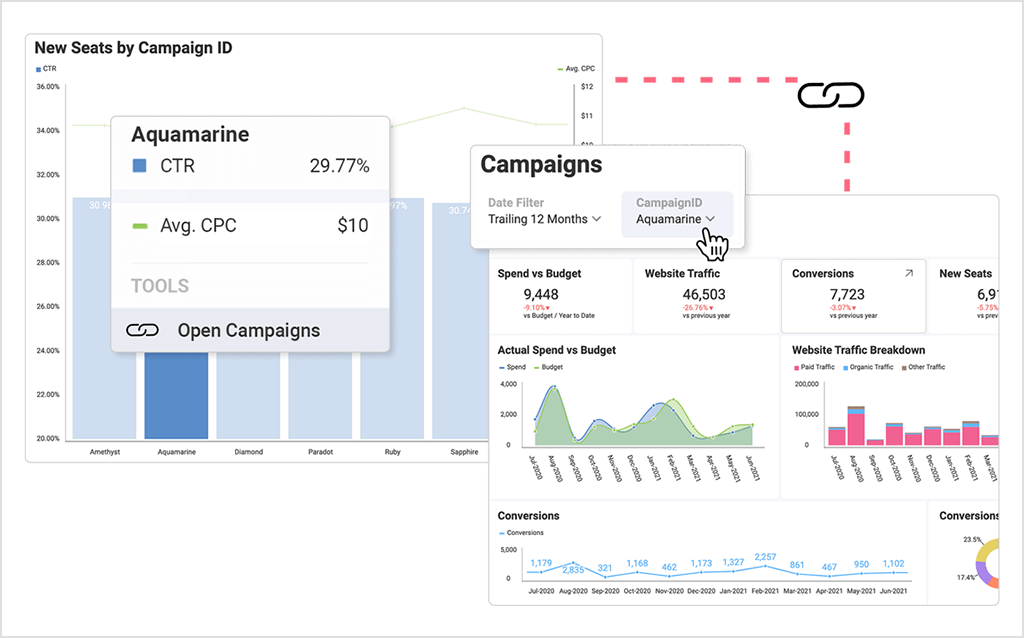
Mistura de dados – mesclar múltiplas fontes de dados em uma única visualização/painel abrangente para uma visualização lado a lado.
Filtragem dinâmica – adicionar filtros ao seu painel ou visualização permite que você pivote seus dados em tempo real para obter insights mais profundos. Forneça no nível do painel ou no nível da visualização para dar diferentes opções para seus usuários segmentarem e analisarem dados seja por campos de categoria ou por intervalos de data.
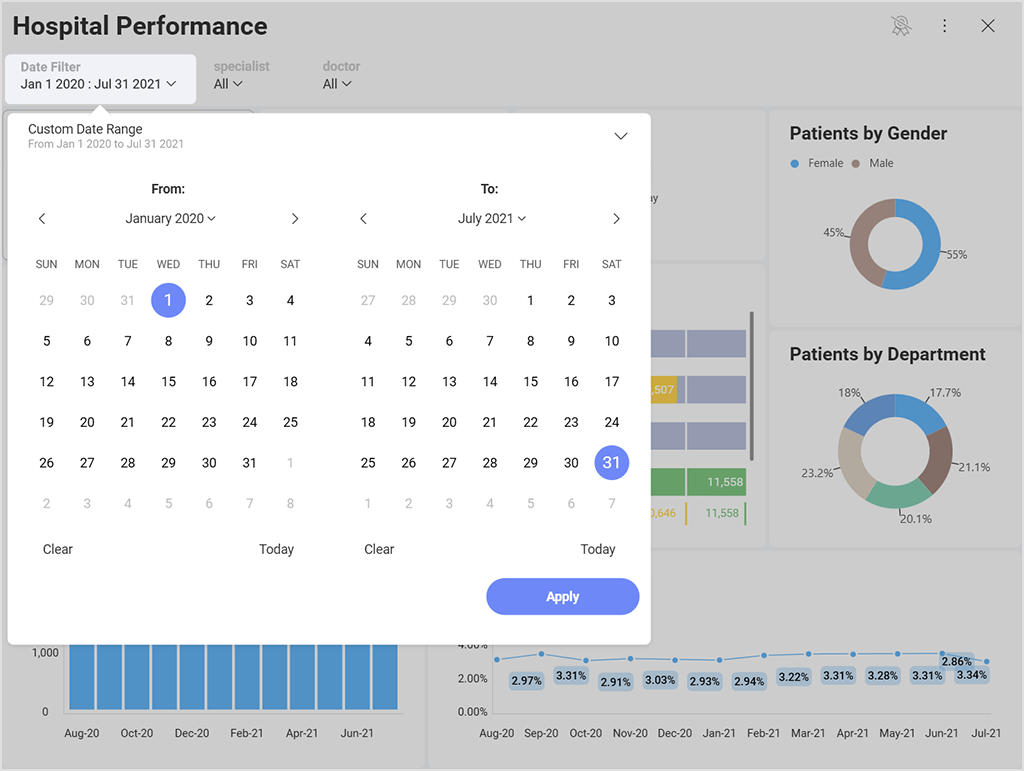
Drill down – habilitar hierarquias dentro de seus campos de categoria ou data permite que seus usuários finais façam análises mais profundas.
Personalização (white labeling) – a capacidade de incorporar relatórios, painéis e visualizações de dados para corresponder às fontes, cores e tema geral da marca única do seu próprio aplicativo. Análise white-label permite que os usuários personalizem todos os elementos da UI (tematização e estilo, arredondamento vs. quadrado, diálogos, etc.) para corresponder perfeitamente à marca de sua organização.
Arrastar e soltar (self-service) – permitir que usuários técnicos e não técnicos acessem e analisem dados e criem painéis e relatórios personalizados facilmente por meio de uma interface visual de arrastar e soltar (UI).
Incorporabilidade – a capacidade de incorporar painéis e visualizações no contexto, onde quer que sejam mais relevantes.
Compartilhamento – os usuários devem ser capazes de compartilhar e construir sobre o trabalho uns dos outros.
Segurança – no contexto de painéis, um recurso de segurança que você deve procurar é uma funcionalidade de permissão baseada em função para fácil governança.
Como Criar Painéis de Alto Impacto?
Painéis de alto impacto podem ser algo assustador de projetar. Especialmente se você não souber por onde começar. Mas o objetivo se torna facilmente alcançável se você seguir as melhores práticas de design de painéis. Para garantir que você projete uma UI/UX moderna para seu painel, leia nosso post detalhado em criar painéis de alto impacto com análise incorporada.
Aproveite o Poder dos Dados
Cresça seu negócio com dados contextuais e em tempo real.
Como Usar os Painéis Incorporados do Reveal?
Se você não está familiarizado com a criação de painéis incorporados, pode ser um pouco avassalador tentar descobrir como conectar-se a todos os dados que você tem em diferentes sistemas e construir um painel para reunir todos os seus dados em uma visão completa de 360 graus do seu negócio.
O Reveal é um software de inteligência de negócios self-service que permite visualizar suas métricas de negócios significativas, como desempenho de marketing, monitoramento de tendências operacionais e KPIs, e otimização de portfólios de clientes, em um local centralizado.
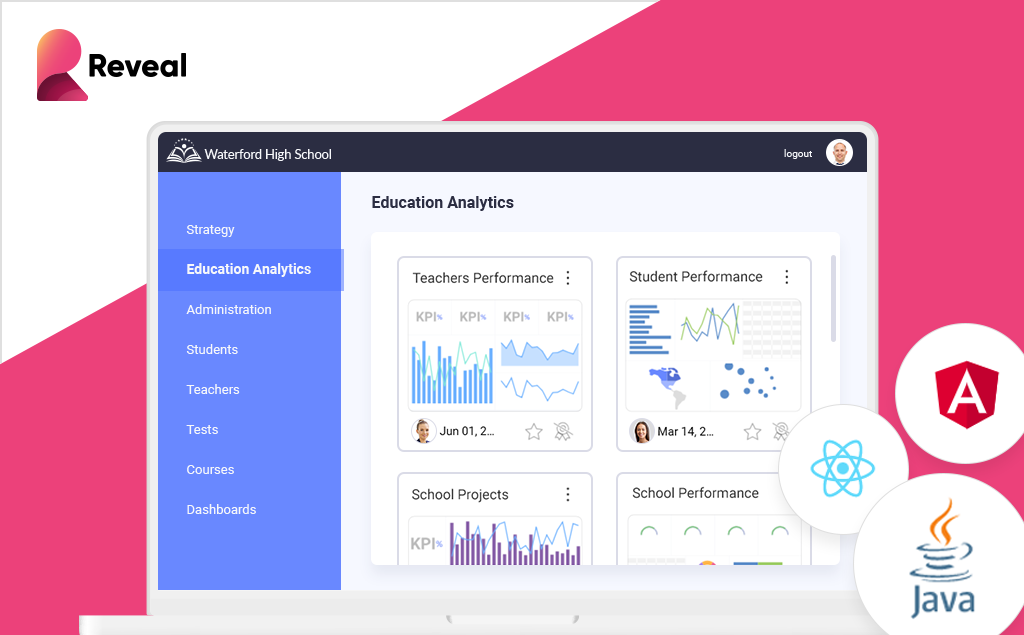
Para mostrar como alcançar, vamos rapidamente guiá-lo pelos passos para criar seu próprio painel de BI incorporado no Reveal:
1. Acessar o menu de criação de painéis
Você pode criar um painel clicando/tocando no botão azul + Painel ou Criar Painel (Meus Painéis). Isso solicitará o diálogo Nova Visualização. Prossiga para criar uma visualização usando uma fonte de dados.
2. Adicionar uma fonte de dados
Se sua fonte de dados não estiver na lista de fontes de dados, selecione o botão + Fonte de Dados no canto superior direito. Um novo diálogo aparecerá, exibindo todas as categorias de fontes de dados e fontes de dados disponíveis. Sinta-se à vontade para rolar para cima e para baixo até ver a fonte de dados que você precisa. Se sua fonte de dados for uma planilha em um gerenciador de conteúdo, você pode selecionar, por exemplo, a planilha específica que deseja usar em sua visualização.
3. Conteúdo disponível
Com o Reveal, você pode adicionar muitas fontes de conteúdo, incluindo Dropbox, OneDrive, Box e Google Drive, permitindo que você navegue por quaisquer pastas, arquivos ou planilhas disponíveis. Além disso, você também pode adicionar fontes de dados SharePoint, o que significa a capacidade de acessar quaisquer listas ou bibliotecas.
4. Alterando sua visualização
Depois que sua fonte de dados for adicionada, você será levado ao Editor de Visualizações.
Por padrão, a visualização de Colunas será selecionada. O Reveal fornece várias opções para personalizar a maneira como sua informação é visualizada; você pode acessar as opções selecionando o ícone de grade na barra superior.
Adicione rótulos e valores à sua visualização e pré-visualize-os no painel direito. Se necessário, você pode alterar as configurações de visualização ou adicionar filtros a ela.
Depois de modificar a visualização, você será levado de volta ao Editor de Painéis. Você verá Desfazer, Refazer e o botão dividido +Visualização no canto superior direito. Ao lado desses botões, você também encontrará o menu de overflow do painel onde você pode escolher alterar o tema do painel, ativar/desativar Layout Automático, exportar ou salvar o painel.
Você também pode usar o menu de overflow no canto superior direito das visualizações para renomeá-las, editá-las, copiá-las ou duplicá-las.
A diferença entre copiar e duplicar uma visualização é que duplicar funciona apenas dentro do mesmo painel, e a opção copiar permite que você coloque a visualização no mesmo ou em um painel diferente.
Após copiar uma visualização, encontre a opção Colar dentro do menu de overflow do painel onde você deseja colar a visualização.
5. Aplicando um tema
Depois de continuar para o seu painel, você pode selecionar o menu de overflow ⇒ Tema e alternar entre o Tema Montanha e o Tema Oceano, como mostrado abaixo.
6. Salvar o painel
Quando seu painel estiver pronto, salve-o selecionando o ícone de visto no canto superior direito ou acessando a opção Salvar Como no menu de overflow.
Você pode salvar seu painel em Meus Painéis > Meus Painéis ou escolher qualquer um dos espaços de trabalho que você aderiu ou criou.
Selecione um nome para o seu painel e, quando estiver pronto, clique/toque Salvar aqui.
Para organizar melhor seu espaço, você pode criar listas e seções clicando nos botões +Lista e +Seção no canto superior direito enquanto estiver no menu Salvar Como.


