

Scriptly Helps Pharmacies Identify Trends in Real Time with Reveal

Explore the complete guide to embedded analytics, including architecture, security, AI capabilities, implementation patterns, and evaluation criteria for modern applications.
Read Now
Fully branded white label dashboards offer custom personalization so that your customers can present a holistic service that is all branded to one company.
Read Now Descubre qué es un gráfico de pirámide poblacional y cómo crear uno usando gráficos de barras apiladas.
Executive Summary:
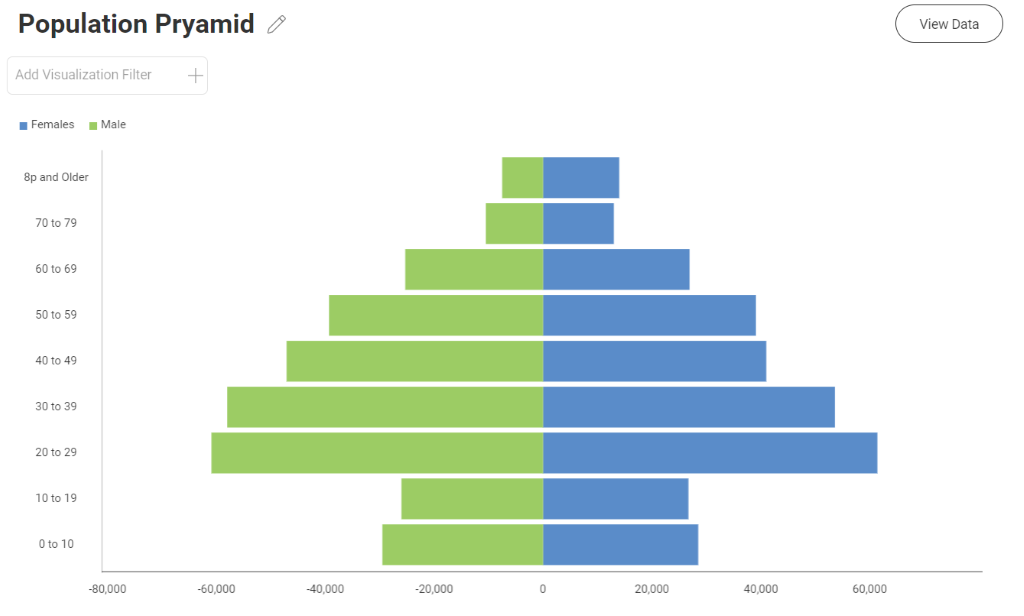
En este blog, les voy a mostrar cómo crear un gráfico de pirámide poblacional que proporciona una vista atractiva y general de la demografía de un país, generalmente desglosada por masculino/femenino, aunque también se puede usar para otras demografías. Así es como se verá el gráfico final:
Antes de profundizar en cómo crear un gráfico de pirámide poblacional, revisemos primero algunos de los tipos de gráficos básicos.
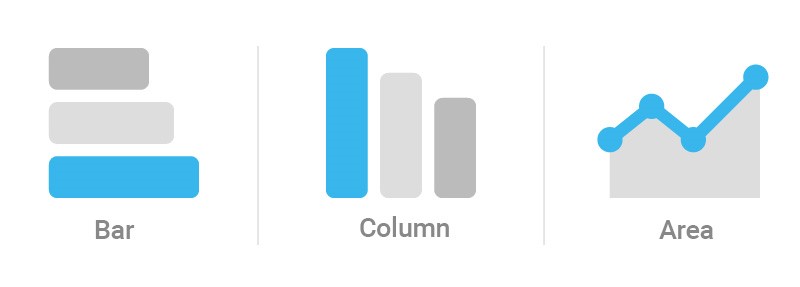
Empecemos primero con algunos de los tipos de gráficos básicos antes de profundizar en un gráfico de pirámide poblacional en particular. Los gráficos de barras, similares a los gráficos de columnas y de áreas, se utilizan principalmente para mostrar datos comparativos. El ejemplo a continuación utiliza gráficos para mostrar la variación entre sus diferentes categorías y está ordenado de forma ascendente para que sea claro para el usuario final.
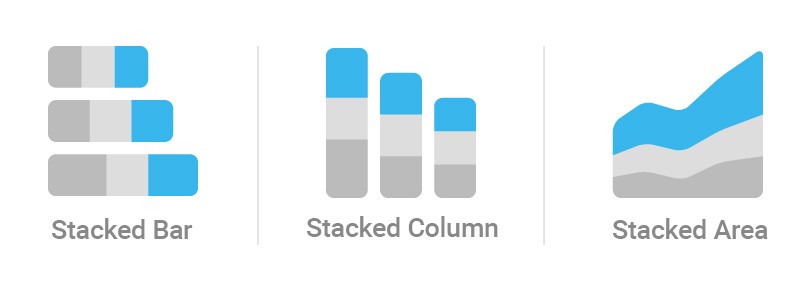
Los gráficos apilados extienden un gráfico de barras, columnas o áreas típico al permitirle mostrar comparaciones de diferentes datos categóricos. Esto le da la capacidad de comparar partes de un todo dentro de sus datos.
Entonces, ¿por qué no usar un gráfico de barras en su lugar?
Usted pasa a usar un gráfico de columnas apiladas frente a un gráfico de barras cuando desea ver la suma total de todas las variables junto con el desglose de cada variable.
Los gráficos de pirámide son visualizaciones populares al trabajar con datos demográficos, ya que son una forma fácil de mostrar la composición de edad y masculino/femenino de un país determinado. Si bien los gráficos de líneas son muy comunes al describir la escala de crecimiento de cualquier población, los gráficos de pirámide muestran cualquier cambio o diferencia significativa.
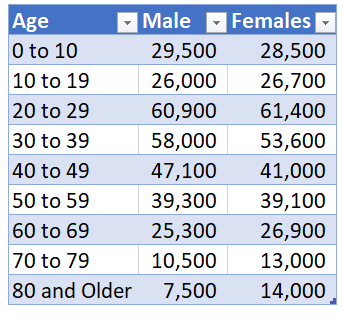
Vamos a las siguientes columnas en un archivo de excel para crear nuestro gráfico:
A continuación, crearemos un gráfico de barras apiladas así:
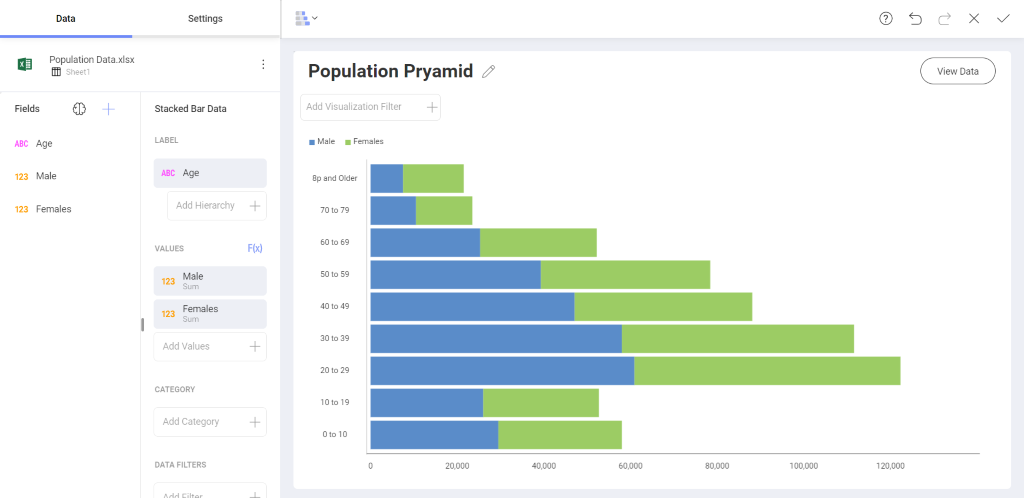
Para crear una pirámide, crearemos un campo calculado para que los valores Masculinos apunten a la izquierda. Puede hacer esto haciendo clic en el icono F(x) junto a sus valores. Dentro del campo calculado, escribiremos lo siguiente en la barra de fórmulas:
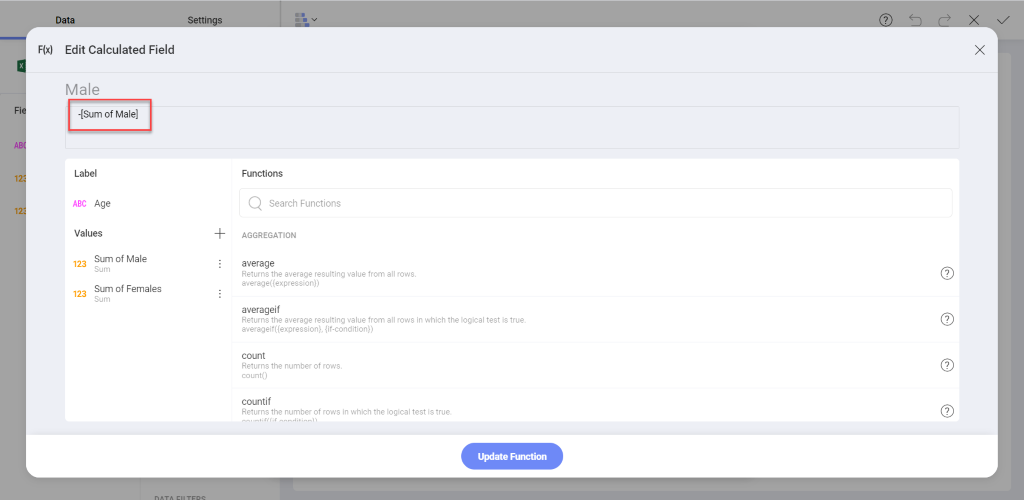
Después de hacer clic en la función actualizar, haremos clic en el campo masculino original y desmarcaremos la casilla visible:
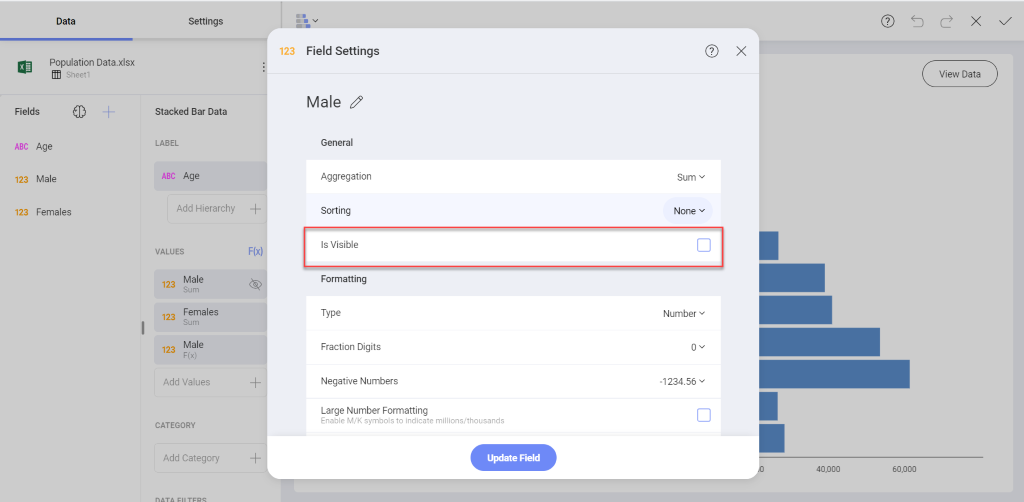
El resultado final será un gráfico de pirámide poblacional como el siguiente:
Conozca otros gráficos y visualizaciones
Creamos los varios gráficos en este blog utilizando el software de inteligencia de negocios Reveal. Conozca las características que obtiene con Reveal y cómo crear otros gráficos, paneles y mucho más.
Aproveche el poder de los datos
Haga crecer su negocio con datos contextuales y en tiempo real.


 Return to Blog


 ChatGPT
 Perplexity





