

Scriptly Helps Pharmacies Identify Trends in Real Time with Reveal

Explore the complete guide to embedded analytics, including architecture, security, AI capabilities, implementation patterns, and evaluation criteria for modern applications.
Read Now
Fully branded white label dashboards offer custom personalization so that your customers can present a holistic service that is all branded to one company.
Read Now Utilice la función de base de datos en memoria de Reveal para ampliar el número y tipos de datos a los que puede acceder desde su aplicación con analítica integrada.
Executive Summary:
Puede haber momentos en los que desee conectarse directamente a una fuente de datos que Reveal aún podría no admitir de forma nativa. Por ejemplo, puede tener su propia base de datos personalizada. Para satisfacer esta necesidad, admitimos la memoria en tiempo de ejecución (in-memory) como fuente de datos. También puede querer usar esta opción si necesita utilizar datos que ya están en memoria como parte del estado de su aplicación, como el resultado de un informe solicitado por un usuario.
La fuente de datos en memoria también ofrece otros beneficios, como la velocidad de recuperación, ya que es mucho más rápido acceder a los datos en memoria que en una unidad de disco.
En este blog, repasaremos cómo usar esta función.
Le recomendamos que defina un archivo de datos con un esquema que coincida con sus datos en memoria. Los archivos de datos pueden ser, por ejemplo, un archivo CSV o Excel, y un esquema es básicamente una lista de campos y el tipo de datos para cada campo. En el ejemplo a continuación, encontrará detalles sobre cómo crear un archivo de datos con un esquema determinado y luego usar datos en memoria en lugar de obtener información de una base de datos.
En el siguiente ejemplo, utilizaremos datos en memoria con la lista de empleados de la empresa para incrustar un panel que muestra métricas de RR. HH. en su sistema de RR. HH. Y en lugar de obtener la lista de empleados de su base de datos, utilizaremos los datos en memoria.
Utilice los siguientes pasos basados en un empleado simplificado que solo tiene algunas propiedades:
Primero, cree el archivo CSV con el mismo esquema:

Ahora necesita visualizar el panel utilizando sus propios datos en lugar de los datos ficticios.
Implemente IRVDataSourceProvider y devuélvalo como la propiedad DataSourceProvider en IRevealSdkContext, como se describe en Replacing Data Sources.
Luego, en la implementación para el método ChangeVisualizationDataSourceItemAsync, debe agregar un código similar a este:
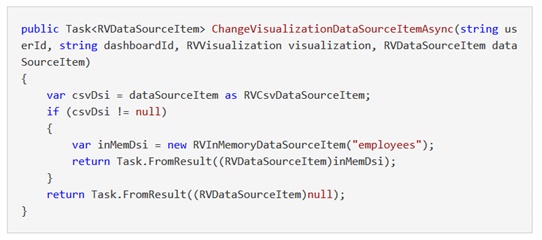
De esta manera, básicamente reemplaza todas las referencias a archivos CSV en el panel con la fuente de datos en memoria identificada como “employees”. Esta identificación se utilizará más tarde al devolver los datos.
Implemente el método que devolverá los datos reales, para hacer esto implemente IRVDataProvider como se muestra a continuación:
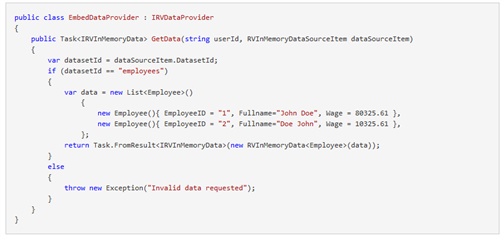
Tenga en cuenta que las propiedades en la clase Employee tienen nombres exactamente como las columnas en el archivo CSV, y el tipo de datos también es el mismo. En caso de que desee modificar el nombre del campo, la etiqueta del campo y/o el tipo de datos de cualquiera de las propiedades, puede usar atributos en la declaración de la clase:
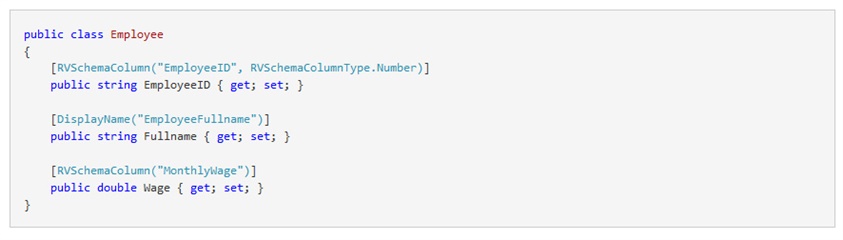
Además, para implementar IRVDataProvider debe modificar su implementación de IRevealSdkContext.DataProvider para devolverlo:

Para obtener más información sobre Reveal o probar el SDK si aún no lo ha hecho, solicite una demo.
Aproveche el poder de los datos
Haga crecer su negocio con datos contextuales en tiempo real.


 Return to Blog


 ChatGPT
 Perplexity





