Scriptly Helps Pharmacies Identify Trends in Real Time with Reveal

Explore the complete guide to embedded analytics, including architecture, security, AI capabilities, implementation patterns, and evaluation criteria for modern applications.
Read Now
Fully branded white label dashboards offer custom personalization so that your customers can present a holistic service that is all branded to one company.
Read Now 새 기능에는 시각화에서 툴팁을 사용하는 방식에 대한 추가적인 유연성과 애플리케이션의 모양과 느낌에 더 잘 맞도록 테마 업데이트가 포함됩니다.
Executive Summary:
더 많은 사용자 정의 기능을 제공하기 위해 Reveal 임베디드 분석 SDK에 몇 가지 새로운 업데이트를 발표하게 되어 기쁩니다.
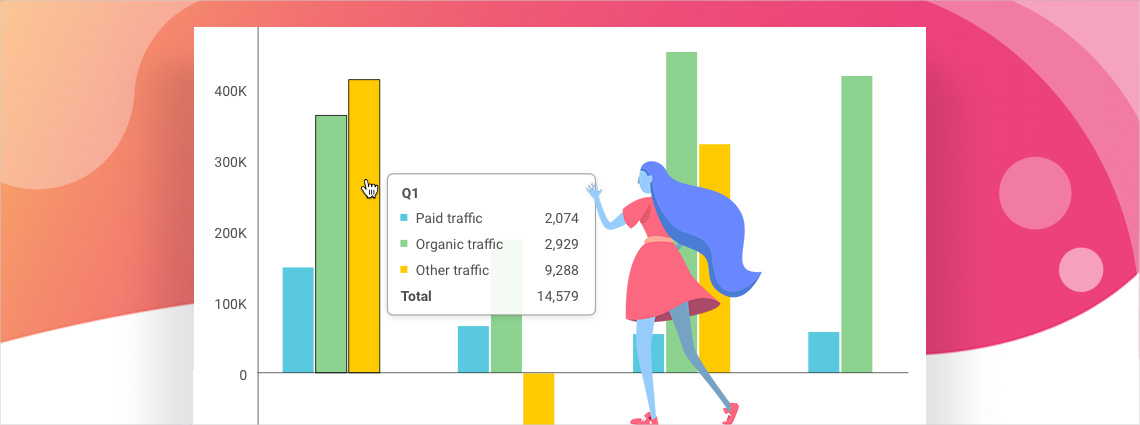
시각화에서 툴팁을 표시하는 방식에 더 많은 유연성을 제공하는 새로운 이벤트를 추가했습니다. 이 이벤트는 WPF에서는 revealView.TooltipShowing으로, Web에서는 .onTooltipShowing으로 불리며, 최종 사용자가 시각화의 시리즈 위에 마우스를 올리거나 시리즈를 클릭할 때마다 트리거됩니다 (아래 참조).
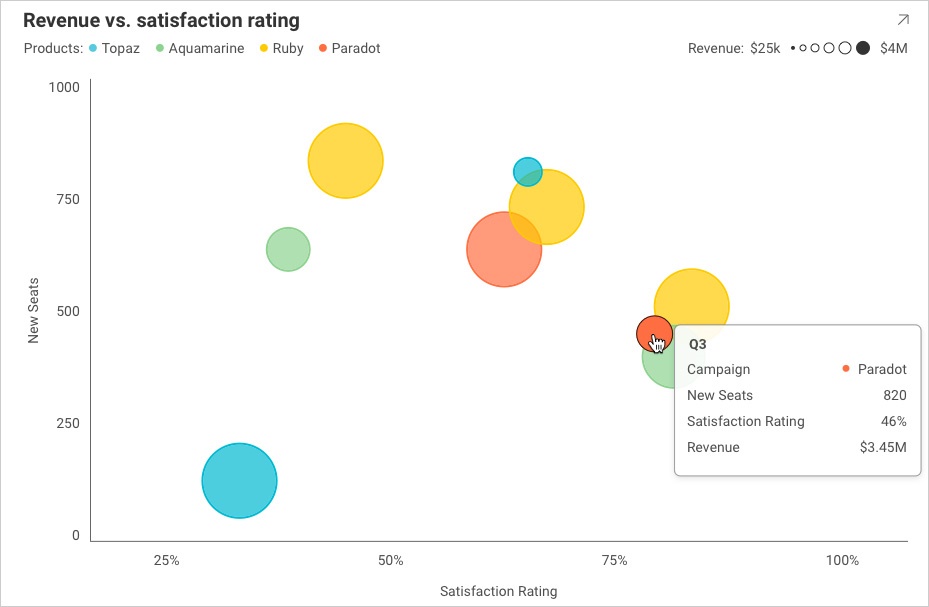
툴팁 이벤트를 취소하거나 표시되는 내용을 수정하도록 선택할 수 있습니다. 몇 가지 예시는 다음과 같습니다:
참고로, 이 이벤트는 그리드, 게이지 등 툴팁을 지원하지 않는 시각화에서는 트리거되지 않습니다.
다음 코드 스니펫에서는 최종 사용자가 이 시각화 위에 마우스를 올리거나 클릭했을 때 툴팁을 비활성화하는 방법과 이벤트 인자에서 추가 정보를 얻는 방법을 보여드리겠습니다. 이벤트 인자에는 마우스를 올리거나 클릭된 시각화에 대한 정보, 마우스를 올리거나 클릭된 데이터의 정확한 셀, 이 셀의 전체 행(다른 열의 정보가 필요한 경우), 그리고 물론 Cancel 부울 값이 포함됩니다.
WPFCodeSnippet:
>private void RevealView_TooltipShowing(object sender, TooltipShowingEventArgs e) { if (e.Visualization.Title == "NoNeedForTooltips") { e.Cancel = true; } Debug.WriteLine($"TooltipShowing: Visualization: {e.Visualization.Title}, Cell: {e.Cell}, Row: {e.Row}"); }Web Code Snippet:
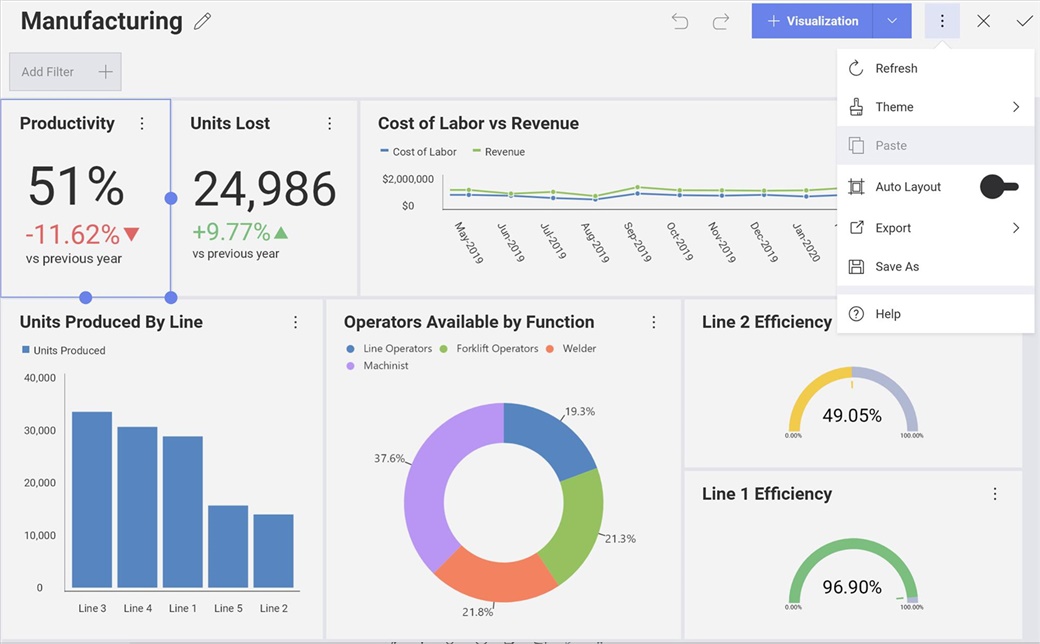
revealView.onTooltipShowing = function (args) { if (args.visualization.title == "NoNeedForTooltips") { args.Cancel = true; } console.log("onTooltipShowing: visualization: " + args.visualization.title() + ",cell: " + args.cell.value + ", row:" + args.row.length); };Reveal 내의 시각화 및 버튼 모서리를 기존 애플리케이션의 모양과 느낌에 맞게 변경하는 기능을 추가했습니다. 이를 위해 RevealTheme 클래스에 UseRoundedCorners 부울 속성을 추가했습니다. 이 속성이 true로 설정되면(기본값), 시각화 컨테이너의 모서리가 약간 둥글게 처리됩니다. 더 날카로운 모서리를 원하면 이 속성을 false로 설정하여 비활성화할 수 있습니다.
데이터의 힘을 활용하세요
실시간 컨텍스트 데이터로 비즈니스를 성장시키세요.


 Return to Blog

 ChatGPT
 Perplexity