

Scriptly Helps Pharmacies Identify Trends in Real Time with Reveal

Explore the complete guide to embedded analytics, including architecture, security, AI capabilities, implementation patterns, and evaluation criteria for modern applications.
Read Now
Fully branded white label dashboards offer custom personalization so that your customers can present a holistic service that is all branded to one company.
Read Now 新しい機能には、ビジュアライゼーションでツールチップを使用する方法の柔軟性の追加と、アプリケーションのルック&フィールによりよく合わせるためのテーマアップデートが含まれます。
Executive Summary:
より多くのカスタマイズを提供するため、Reveal embedded analytics SDK にいくつかの新しいアップデートを発表できることを嬉しく思います。
可視化におけるツールチップの表示方法に、より柔軟性を持たせる新しいイベントを追加しました。このイベントは、WPFでは revealView.TooltipShowing、Webでは .onTooltipShowing という名前で呼ばれ、エンドユーザーが可視化内のシリーズにカーソルを合わせるか、シリーズをクリックするたびにトリガーされます(以下に示します)。
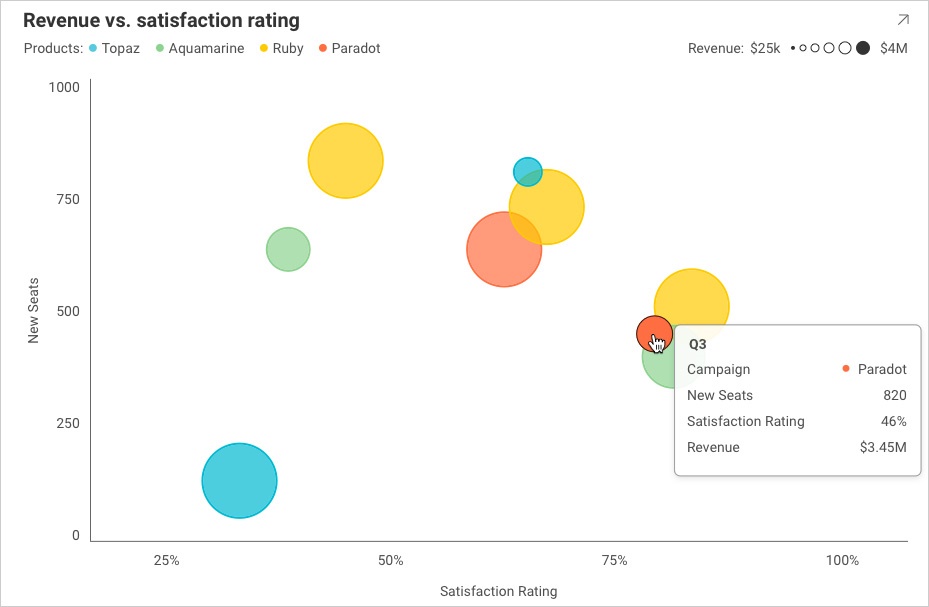
ツールチップイベントをキャンセルするか、表示される内容を変更するかを選択できます。いくつかの例を以下に示します。
このイベントは、グリッド、ゲージなど、ツールチップをサポートしていない可視化ではトリガーされません。
以下のコードスニペットでは、可視化のツールチップを無効にしつつ、エンドユーザーがこの可視化にカーソルを合わせたりクリックしたりしたときに、イベント引数から追加の情報を取得する方法を示します。イベント引数には、カーソルが合わせられた、またはクリックされた可視化に関する情報、カーソルが合わせられた、またはクリックされたデータの正確なセル、このセルの行全体(他の列からの情報が必要な場合)、そしてもちろん、Cancelブール値が含まれます。
WPFCodeSnippet:
>private void RevealView_TooltipShowing(object sender, TooltipShowingEventArgs e) { if (e.Visualization.Title == "NoNeedForTooltips") { e.Cancel = true; } Debug.WriteLine($"TooltipShowing: Visualization: {e.Visualization.Title}, Cell: {e.Cell}, Row: {e.Row}"); }Web Code Snippet:
revealView.onTooltipShowing = function (args) { if (args.visualization.title == "NoNeedForTooltips") { args.Cancel = true; } console.log("onTooltipShowing: visualization: " + args.visualization.title() + ",cell: " + args.cell.value + ", row:" + args.row.length); };Reveal内の可視化やボタンの角を、既存のアプリケーションのルック&フィールに合わせるためのサポートを追加しました。これを行うため、RevealThemeクラスにUseRoundedCornersというブールプロパティを追加しました。これがtrueに設定されている場合(デフォルト値)、可視化コンテナの角がわずかに丸くなります。よりシャープなエッジが必要な場合は、このプロパティをfalseに設定して無効にしてください。
データの力を活用する
リアルタイムのコンテキストデータでビジネスを成長させましょう。
 Return to Blog

 ChatGPT
 Perplexity






