

Scriptly Helps Pharmacies Identify Trends in Real Time with Reveal

Explore the complete guide to embedded analytics, including architecture, security, AI capabilities, implementation patterns, and evaluation criteria for modern applications.
Read Now
Fully branded white label dashboards offer custom personalization so that your customers can present a holistic service that is all branded to one company.
Read Now Use o recurso de banco de dados em memória do Reveal para expandir o número e os tipos de dados que você pode acessar de seu aplicativo com análise incorporada.
Executive Summary:
Pode haver momentos em que você queira se conectar diretamente a uma fonte de dados que o Reveal talvez ainda não suporte nativamente. Por exemplo, você pode ter seu próprio banco de dados personalizado. Para atender a essa necessidade, suportamos a memória em tempo real (in-memory) como uma fonte de dados. Você também pode querer usar esta opção se precisar usar dados já na memória como parte do estado do seu aplicativo, como o resultado de um relatório solicitado por um usuário.
A fonte de dados em memória também oferece outros benefícios, como velocidade de recuperação, pois é muito mais rápido acessar dados na memória do que em um disco rígido.
Neste blog, mostraremos como usar esse recurso.
Recomendamos que você defina um arquivo de dados com um esquema que corresponda aos seus dados em memória. Arquivos de dados podem ser, por exemplo, um arquivo CSV ou Excel, e um esquema é basicamente uma lista de campos e o tipo de dado para cada campo. No exemplo abaixo, você encontrará detalhes sobre como criar um arquivo de dados com um esquema específico e, em seguida, usar dados em memória em vez de obter informações de um banco de dados.
No exemplo a seguir, usaremos dados em memória com a lista de funcionários da empresa para incorporar um painel mostrando métricas de RH em seu sistema de RH. E em vez de obter a lista de funcionários do seu banco de dados, usaremos os dados em memória.
Use os seguintes passos com base em um Employee simplificado que possui apenas algumas propriedades:
Primeiro, crie o arquivo CSV com o mesmo esquema:

Agora você precisa visualizar o painel usando seus próprios dados em vez dos dados fictícios.
Implemente IRVDataSourceProvider e retorne-o como a propriedade DataSourceProvider em IRevealSdkContext, conforme descrito em Replacing Data Sources.
Em seguida, na implementação para o método ChangeVisualizationDataSourceItemAsync, você precisa adicionar um código semelhante a este:
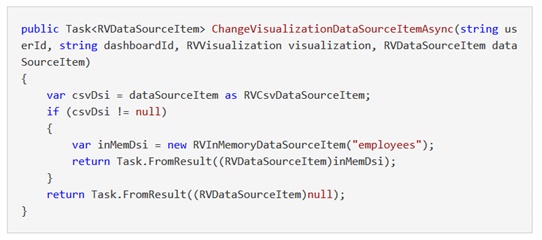
Dessa forma, você basicamente substitui todas as referências a arquivos CSV no painel pela fonte de dados em memória identificada por “employees”. Essa identificação será usada mais tarde ao retornar os dados.
Implemente o método que retornará os dados reais. Para isso, implemente IRVDataProvider como mostrado abaixo:
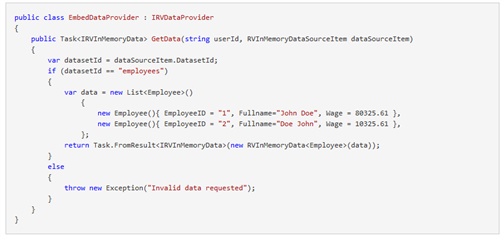
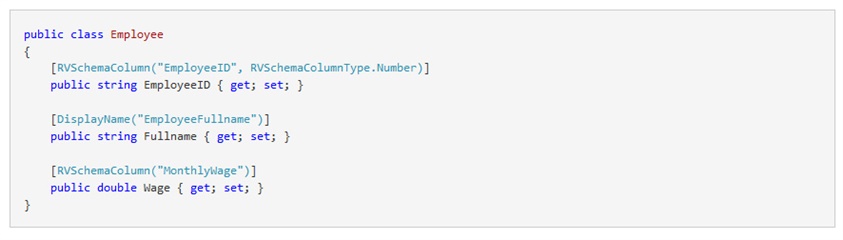
Observe que as propriedades na classe Employee são nomeadas exatamente como as colunas no arquivo CSV, e o tipo de dado também é o mesmo. Caso você queira alterar o nome do campo, o rótulo do campo e/ou o tipo de dado de qualquer uma das propriedades, você pode usar atributos na declaração da classe:
Além disso, para implementar IRVDataProvider, você precisa modificar sua implementação de IRevealSdkContext.DataProvider para retorná-lo:

Para saber mais sobre o Reveal ou testar o SDK, caso ainda não o tenha feito, solicite uma demonstração.
Aproveite o Poder dos Dados
Faça crescer seu negócio com dados contextuais e em tempo real.


 Return to Blog


 ChatGPT
 Perplexity





