

Scriptly Helps Pharmacies Identify Trends in Real Time with Reveal

Explore the complete guide to embedded analytics, including architecture, security, AI capabilities, implementation patterns, and evaluation criteria for modern applications.
Read Now
Fully branded white label dashboards offer custom personalization so that your customers can present a holistic service that is all branded to one company.
Read Now Aprende nueve formas de mejorar tus visualizaciones de datos empresariales con el software de BI de Reveal. Estos consejos rápidos ayudan con la legibilidad general y el significado de tus gráficos.
Executive Summary:
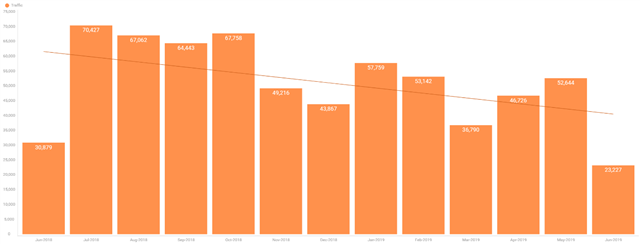
Al trabajar con conjuntos de datos, es importante asegurarse de que sus datos se presenten de manera adecuada y eficiente a su audiencia. Hay muchas características y trucos diferentes que puede utilizar en sus visualizaciones para asegurarse de que sean comprensibles, concisos e informativos. Aquí hay algunas opciones de formato y adiciones rápidas que mejorarán la legibilidad general y el significado detrás de sus gráficos y diagramas. Aplicar formato condicional El formato condicional le proporciona indicadores rápidos sobre la desviación de sus datos basándose en los límites que usted les ha asignado. Por ejemplo, si tener una Tasa de Clics en sus Anuncios de Marketing superior al 30% es excelente, entre el 30% y el 20% es aceptable, y por debajo del 20% es deficiente, entonces puede ver rápidamente con el formato condicional si sus campañas están cumpliendo sus objetivos o no. 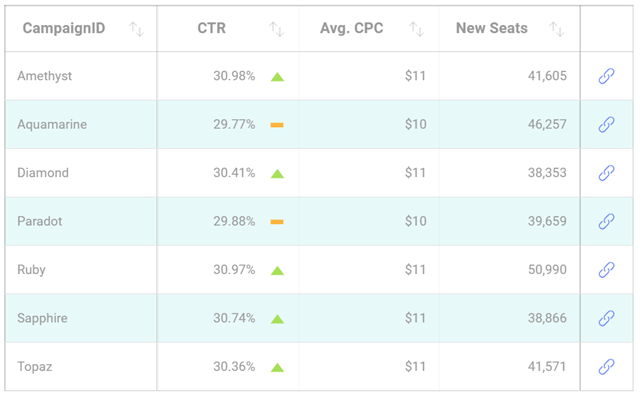 Agregar líneas de tendencia Puede mostrar tendencias, promedios móviles y más información dentro de sus datos en sus visualizaciones simplemente agregando una línea de tendencia. Las líneas de tendencia son una herramienta muy simple, pero poderosa, para ayudarle a determinar tendencias en conjuntos de datos y definir umbrales para tomar medidas. Hay varias líneas de tendencia que puede usar en sus visualizaciones dependiendo de sus datos.
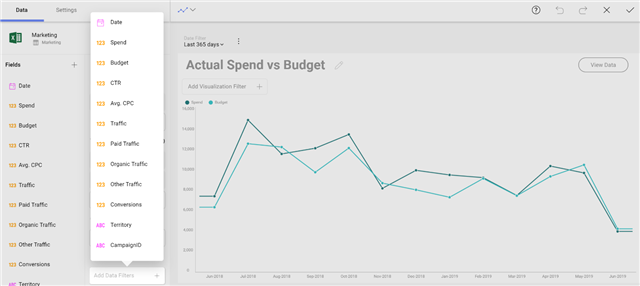
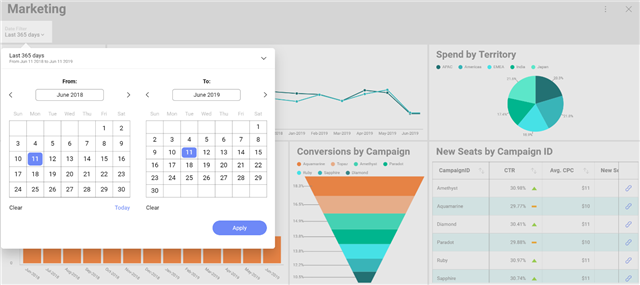
  Agregar un filtro Agregar filtros a su panel o visualización le permite pivotar sus datos sobre la marcha para obtener información más profunda. Puede agregar filtros utilizando cualquiera de los campos disponibles en su fuente de datos en tres niveles diferentes: Filtros de datos: Como creador, puede filtrar sus datos dentro del editor para adaptar los datos exactos que verán sus espectadores en cada visualización.
  Filtro de visualización: Agregue filtros a nivel de visualización para que, cuando un usuario maximice la visualización, pueda ver rápidamente diferentes vistas de los datos.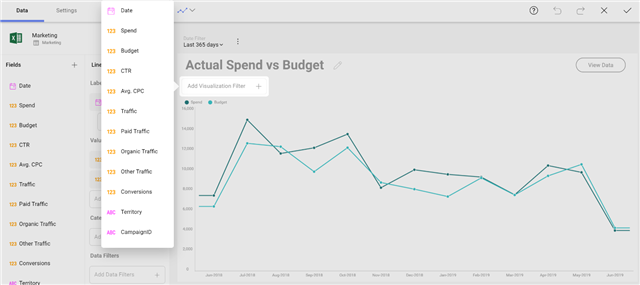
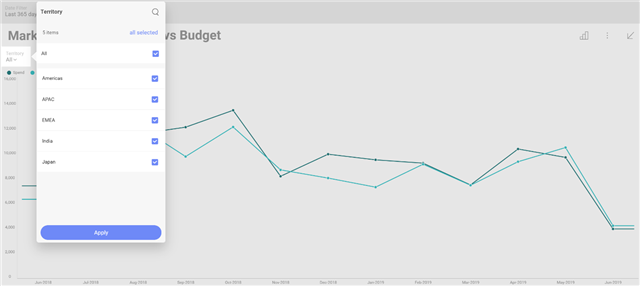 Filtro de panel: En el nivel más alto, conecte todas o tantas visualizaciones como desee a un filtro de nivel de panel que permita a un usuario ver múltiples puntos de datos desde una nueva perspectiva.
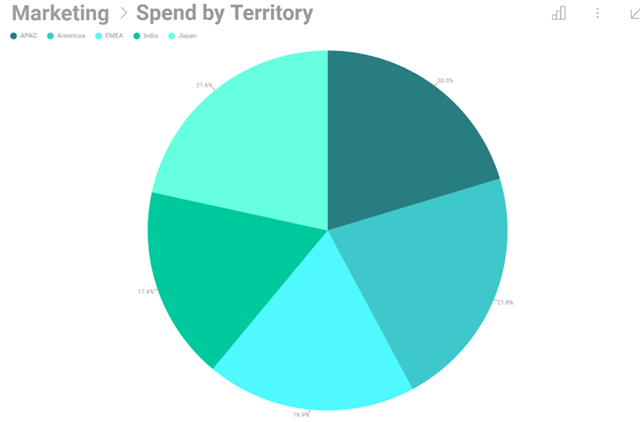
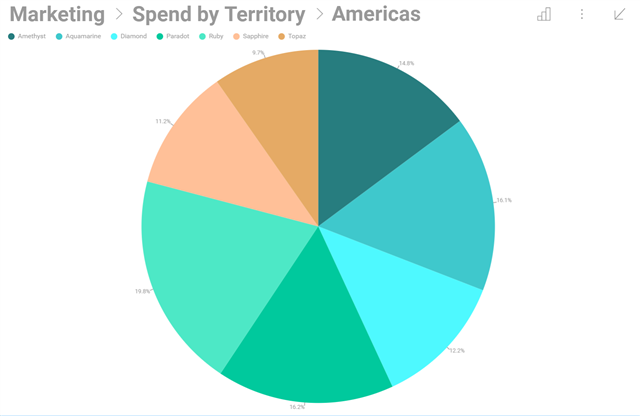
  Agregar una jerarquía Agregar una jerarquía a su visualización le permite ver los datos desde un nivel alto y profundizar en detalles a medida que comienza a hacer preguntas. El siguiente gráfico circular muestra el gasto por territorio para mis esfuerzos de marketing:
Usando una jerarquía simple, puedo profundizar en el territorio de las Américas con dos clics rápidos:
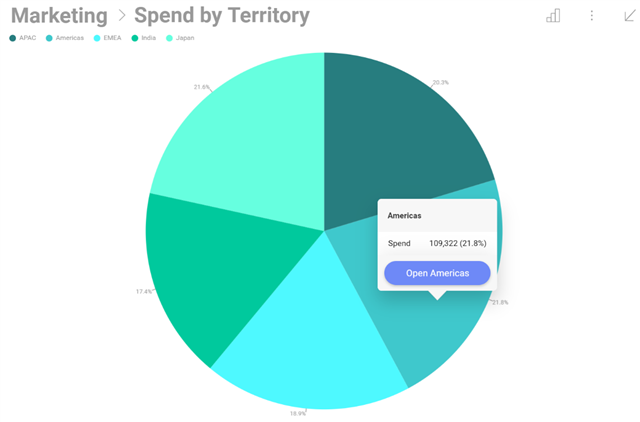
Ahora puedo ver cuánto de ese gasto total en las Américas se destinó a mis campañas individuales:
Ordenar sus datos Cuando sus datos no se basan en una visualización orientada a fechas, ordenar los datos en orden descendente o ascendente mostrará visualmente la historia que está tratando de contar. En lugar de que sus espectadores intenten determinar dónde tienen la mayor y la menor cantidad de presupuesto a partir de esta visualización: 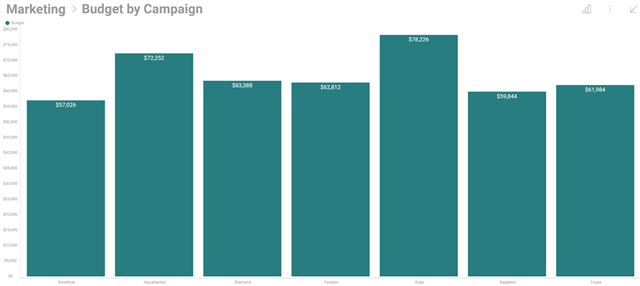 Ordene el campo de presupuesto en orden descendente para guiar a su espectador: Formatear sus datos Formatear sus datos puede ser una forma rápida y sencilla de hacer que los números sean más atractivos visualmente y más fáciles de leer para el usuario final. Tanto para medidores como para gráficos como gráficos de barras y gráficos de columnas, puede ajustar el formato de sus datos para mostrar un cierto número de decimales, separadores de comas, mostrar como números, moneda, porcentaje o formato de número grande.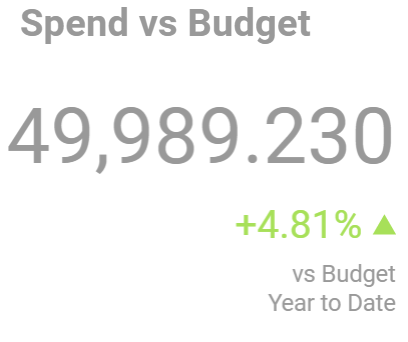
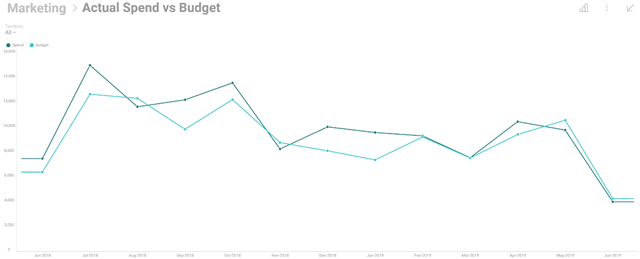
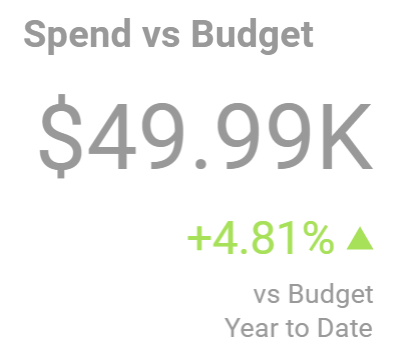 Incluir una comparación Puede mejorar y agregar más información a sus visualizaciones al incluir comparaciones con sus gráficos. Puede mostrar sus datos basándose en fechas, como año tras año, o puede usar un gráfico de comparación para comparar dos puntos de datos. Por ejemplo, en lugar de solo mostrar su gasto en Marketing, también agregue su presupuesto para que pueda ver cómo se compara con su presupuesto asignado:
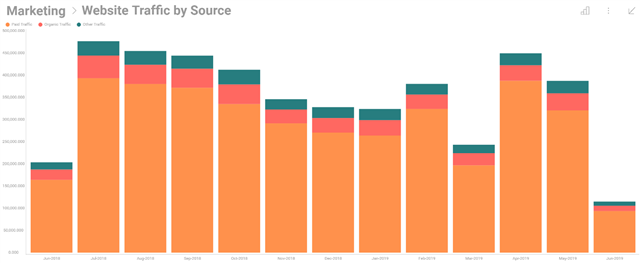
  Título del gráfico Mantenga el título de su gráfico simple y conciso, ya que sus datos y su visualización deben contar la historia. Principalmente, su título debe estar directamente relacionado y apoyar el gráfico que se encuentra debajo. Por ejemplo, reemplace un título en el primer gráfico de abajo con uno más corto como el del segundo gráfico: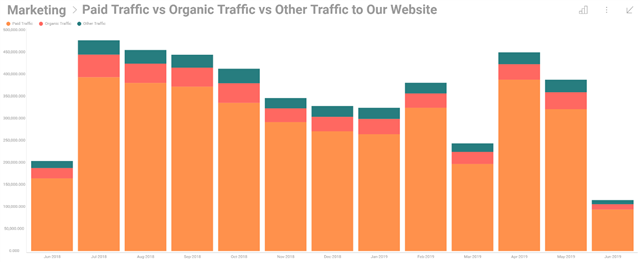
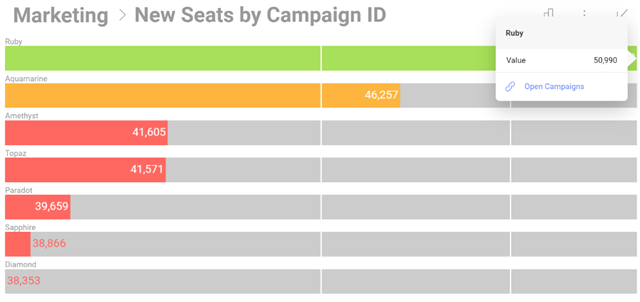
 Vinculación de paneles ¡La vinculación de paneles es una función potente que lleva la profundización a un nivel completamente nuevo! Vincular un panel le permitirá vincular sus puntos de datos y campos a otros paneles para proporcionar más detalles que respalden sus visualizaciones. Esto puede ser muy útil para establecer rutas de análisis de arriba hacia abajo, donde pasa de una visión general de alto nivel de la realidad de un negocio a vistas más detalladas con los específicos. En la siguiente visualización puedo ver que la campaña Ruby está generando muchos más asientos nuevos que las demás.
 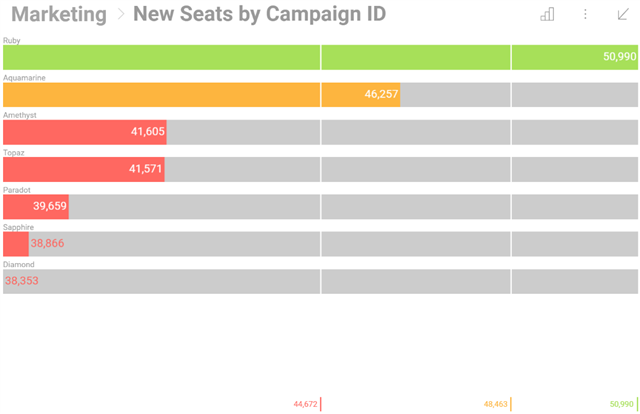 Para ver más detalles sobre esta campaña, hay un enlace entre esta visualización y un nuevo panel:
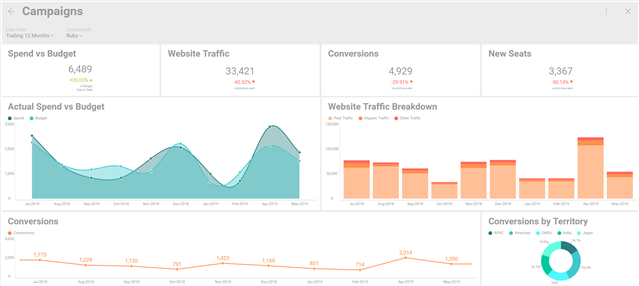
  Cuando abro el panel de Campañas, puedo ver un panel ya filtrado para Ruby:
  Seguir algunas o todas estas mejores prácticas para las visualizaciones de datos le ayudará a presentar mejor sus datos importantes. A su vez, recuerde que la mitad de la batalla es tener una herramienta al alcance de la mano que le permita hacer estas ediciones y elecciones. Asegúrese de echar un vistazo a Reveal, una forma de llevar BI de autoservicio verdadero a cualquier negocio.
Aproveche el poder de los datos
Haga crecer su negocio con datos contextuales y en tiempo real.


 Return to Blog

 ChatGPT
 Perplexity





