

Scriptly Helps Pharmacies Identify Trends in Real Time with Reveal

Explore the complete guide to embedded analytics, including architecture, security, AI capabilities, implementation patterns, and evaluation criteria for modern applications.
Read Now
Fully branded white label dashboards offer custom personalization so that your customers can present a holistic service that is all branded to one company.
Read Now RevealのBIソフトウェアを使用して、ビジネスデータビジュアライゼーションを改善する9つの方法を学びましょう。これらの簡単なヒントは、チャート全体の可読性と意味を向上させるのに役立ちます。
Executive Summary:
データセットを扱う際、データがオーディエンスに対して適切かつ効率的に提示されていることを確認することが重要です。可視化には、理解しやすく、簡潔で、情報量の多いものにするための多くの機能やテクニックがあります。ここでは、グラフやチャートの全体的な可読性と背後にある意味を向上させるための、いくつかの簡単な書式設定の選択肢と追加機能を紹介します。
条件付き書式設定の適用
条件付き書式設定は、割り当てた範囲に基づいてデータの偏りを示す迅速な指標を提供します。例えば、マーケティング広告のクリック率が30%を超えることが「優れている」、30%から20%が「普通」、20%未満が「不十分」である場合、条件付き書式設定を使用することで、キャンペーンが目標を達成しているかどうかを迅速に確認できます。 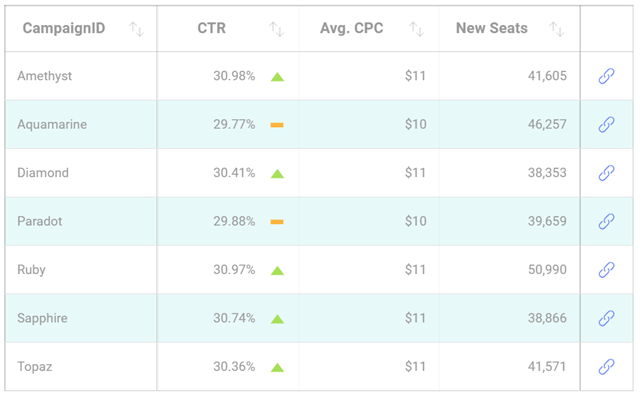
トレンドラインの追加
トレンドラインを追加するだけで、可視化内のデータにおけるトレンド、移動平均、その他の洞察を表示できます。トレンドラインは、データセットのトレンドを判断し、行動を起こすためのしきい値を定義するのに役立つ、非常にシンプルでありながら強力なツールです。データに応じて、可視化で使用できるいくつかのトレンドラインがあります。 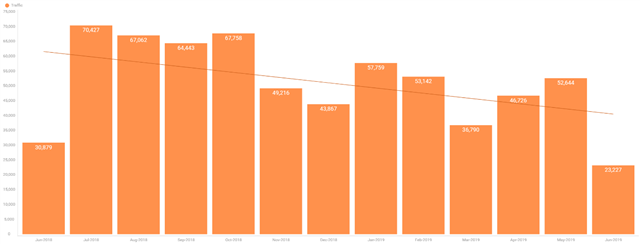
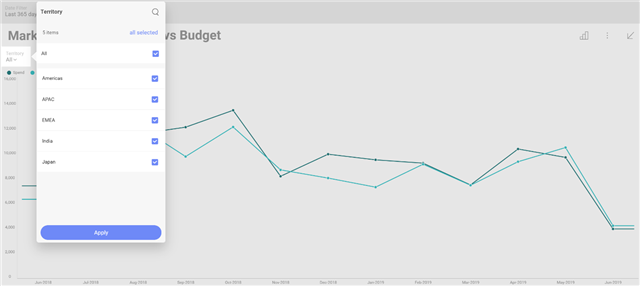
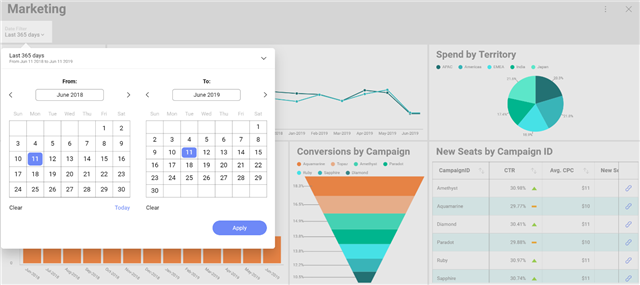
フィルターの追加 ダッシュボードや可視化にフィルターを追加することで、データをその場でピボットし、より深い洞察を得ることができます。データソース内で利用可能なフィールドを使用して、以下の3つの異なるレベルでフィルターを追加できます。
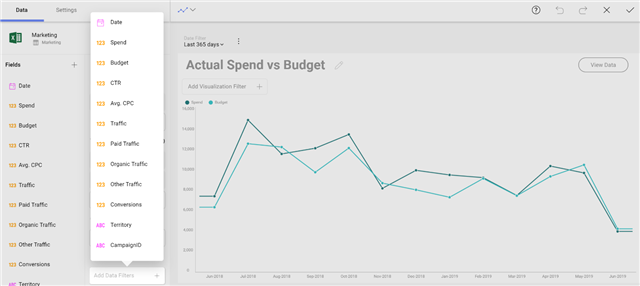
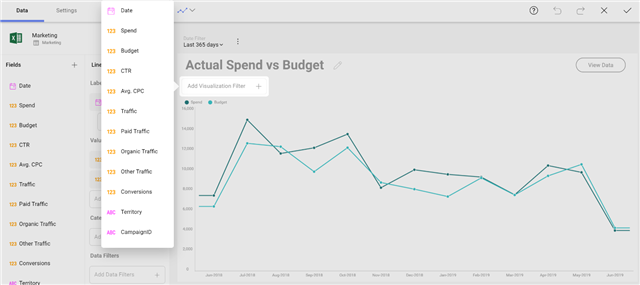
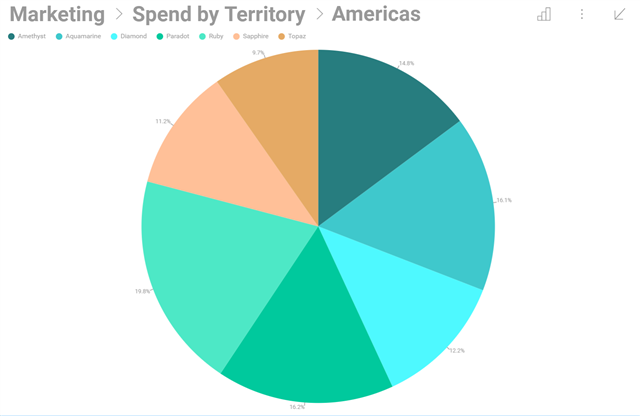
階層の追加 可視化に階層を追加すると、高いレベルからデータを閲覧し、質問を始めながら具体的な詳細まで掘り下げていくことができます。以下の円グラフは、私のマーケティング活動における地域別の支出を示しています。
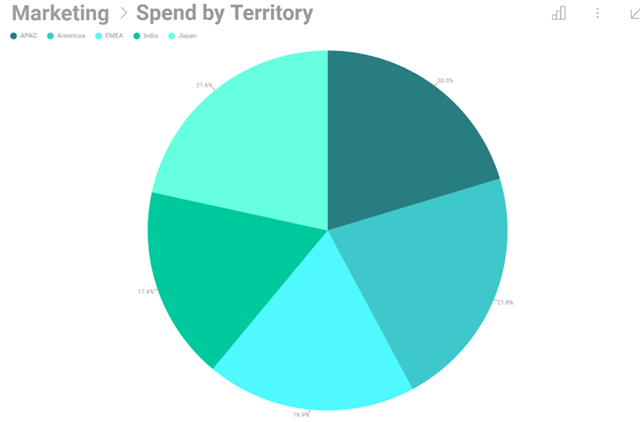
簡単な階層を使用することで、わずか2回のクリックでアメリカ大陸の地域にディープダイブできます。
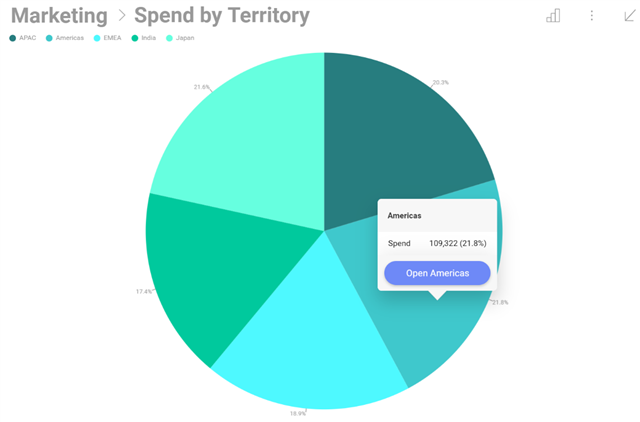
これで、アメリカ大陸の総支出のうち、個々のキャンペーンにどれだけが費やされたかを確認できます。
データの並べ替え
データが日付ベースの閲覧に基づかない場合、データを降順または昇順に並べ替えることで、伝えたいストーリーを視覚的に表示できます。閲覧者に、この可視化から最も予算が多い場所と最も少ない場所を推測させようとする代わりに: 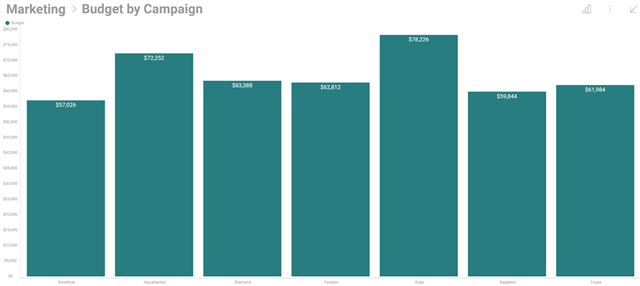 予算フィールドを降順に並べ替えて、閲覧者を導きましょう:
データの書式設定
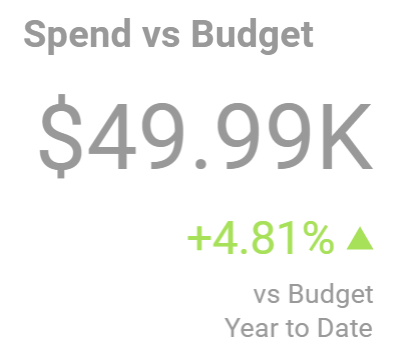
データの書式設定は、数値をより視覚的に魅力的で、エンドユーザーが読みやすいようにするための、迅速で簡単な方法です。ゲージ、または棒グラフや列グラフなどのチャートの場合、データの書式設定を調整して、特定の小数点以下の桁数、コンマ区切り、数値としての表示、通貨、パーセンテージ、または大きな数値の書式設定を表示できます。 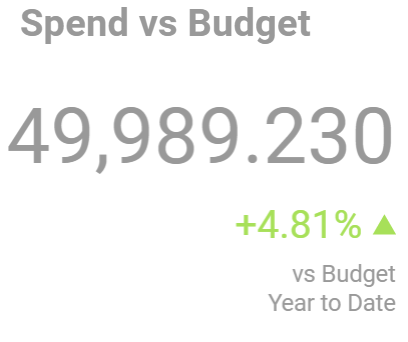
比較の組み込み
チャートへの比較を含めることで、可視化を改善し、より多くの洞察を追加することができます。年次比較など、日付に基づいてデータを表示することも、比較チャートを使用して2つのデータポイントを比較することもできます。例えば、マーケティング支出のみを表示する代わりに、予算も追加することで、割り当てられた予算に対してどの程度積み上がっているかを確認できます。 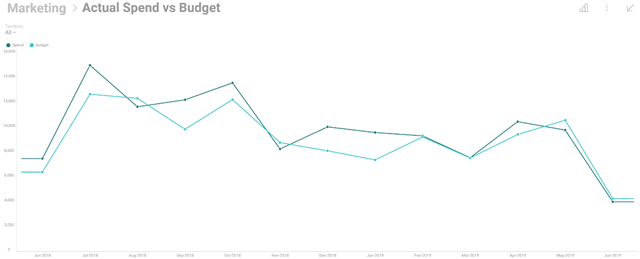
チャートのタイトル
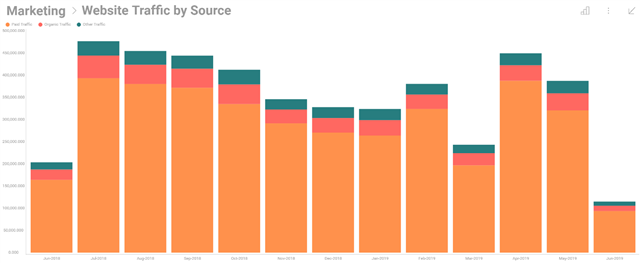
データと可視化がストーリーを語るべきものであるため、チャートのタイトルはシンプルで要点を押さえるように保ちましょう。主に、タイトルは下のチャートと直接関連し、それをサポートするものであるべきです。例えば、以下の最初のチャートのタイトルを、2番目のチャートのようなより短いタイトルに置き換えてください: 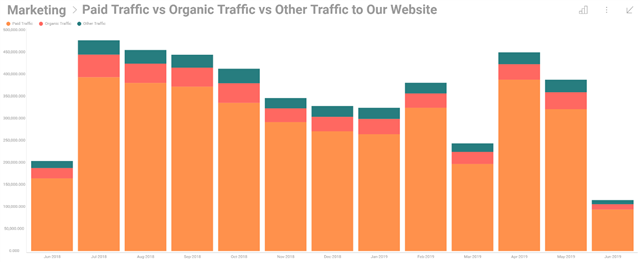
ダッシュボードのリンク
ダッシュボードのリンクは、ディープダイブを全く新しいレベルに引き上げる強力な機能です!ダッシュボードをリンクすることで、データポイントやフィールドを他のダッシュボードにリンクし、可視化をサポートするためのより詳細な情報を提供できます。これは、ビジネスの現実のハイレベルな概要から、具体的な詳細を含むより詳細なビューへと進む、トップダウンの分析パスを確立するのに非常に役立ちます。以下の可視化では、Rubyキャンペーンが他のキャンペーンよりもはるかに多くの新規シートを生成していることがわかります。 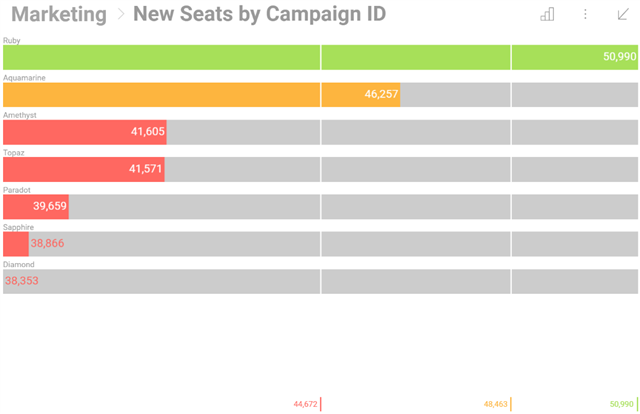 このキャンペーンの詳細を見るには、この可視化と新しいダッシュボードの間にリンクがあります:
 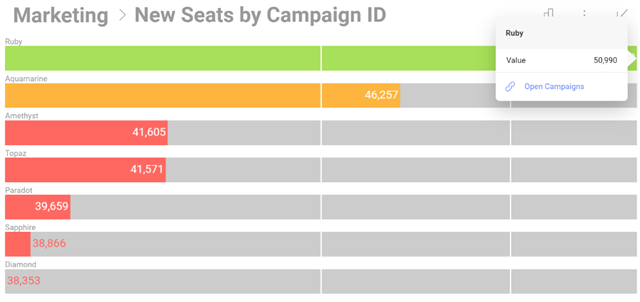 「キャンペーン」ダッシュボードを開くと、すでにRubyでフィルターされたダッシュボードが見えます: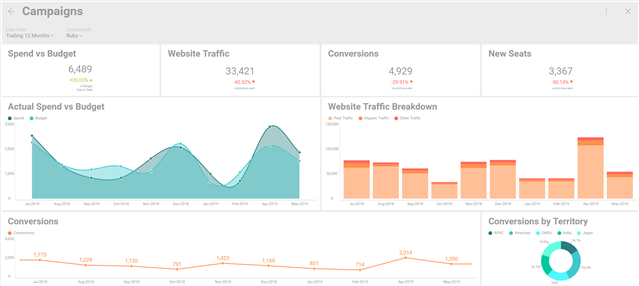
これらのデータ可視化のベストプラクティスをいくつか、またはすべてに従うことで、重要なデータをより良く提示するのに役立ちます。そして、半分の戦いは、これらの編集と選択を可能にするツールを指先にあることであることを忘れないでください。あらゆるビジネスに真のセルフサービスBIをもたらす方法であるRevealをぜひご覧ください。
 Return to Blog

 ChatGPT
 Perplexity






