Si no estás familiarizado con la creación de paneles, puede ser un poco abrumador intentar descubrir cómo conectarte a todos los datos que tienes en diferentes sistemas y crear un panel para recopilar todos tus datos en una vista completa de 360 grados de tu negocio.
Reveal es de autoservicio, inteligencia empresarial software que te permite visualizar tus métricas comerciales más importantes, como el rendimiento del marketing, el seguimiento de las tendencias operativas, la visualización de los KPI y la optimización de las carteras de clientes, en una ubicación centralizada. Para mostrarte cómo lograr esto rápidamente, este blog te guiará a través de los siguientes pasos utilizando un archivo de datos de Excel de muestra que se te proporciona dentro de la aplicación:
- Conéctate a un archivo de Excel
- Crea visualizaciones
- Cambia el tema de un panel
- Guarda tu panel
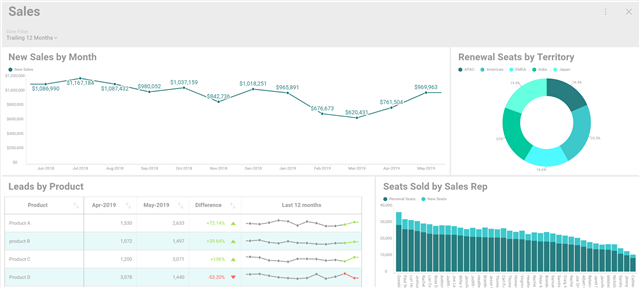
Al final, tu panel se verá así:

Pasos para obtener información de los datos
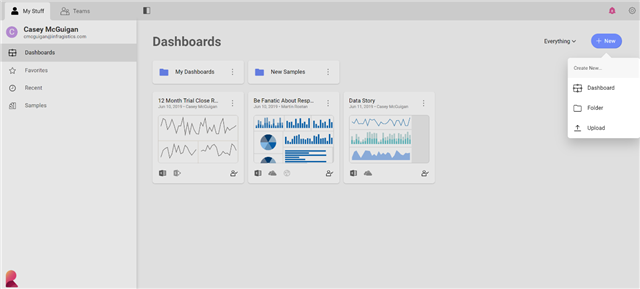
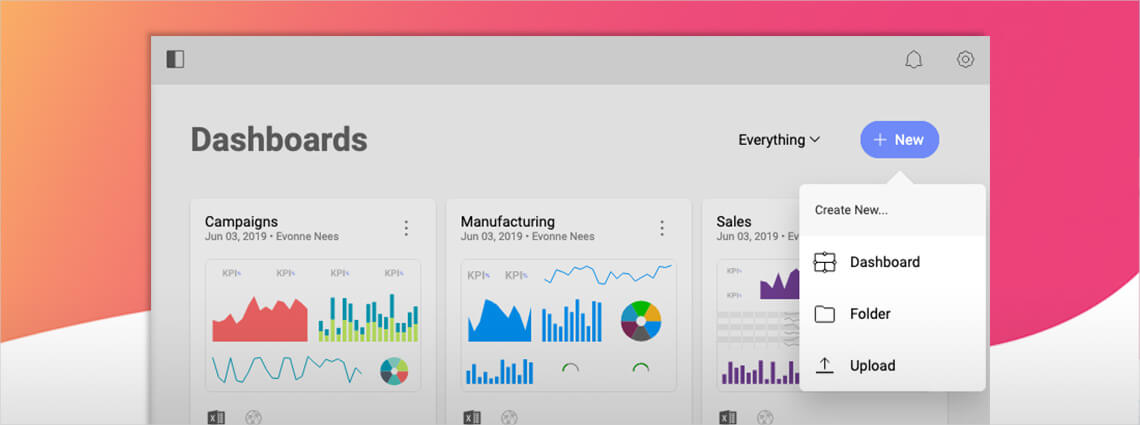
Cuando ingreses a Reveal por primera vez, se te presentarán los diferentes ejemplos que hemos creado para que los explores. Para comenzar a crear el tuyo, navega a la sección Paneles en el panel izquierdo. Haz clic en el botón nuevo en la esquina superior derecha y selecciona panel.

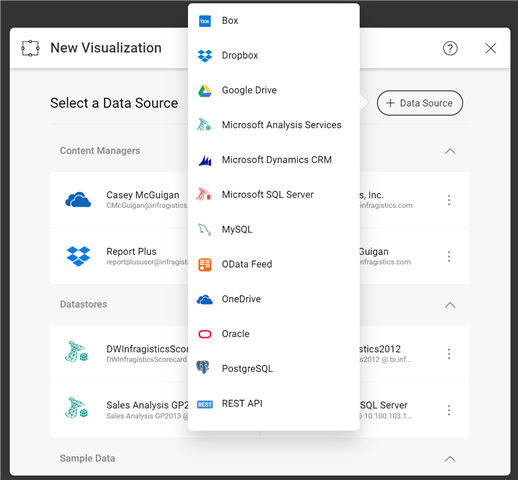
Para agregar tu primera visualización, haz clic en el signo másen la esquina superior derecha. Aquí es donde podrás elegir tu primera fuente de datos para conectarte a tus datos:

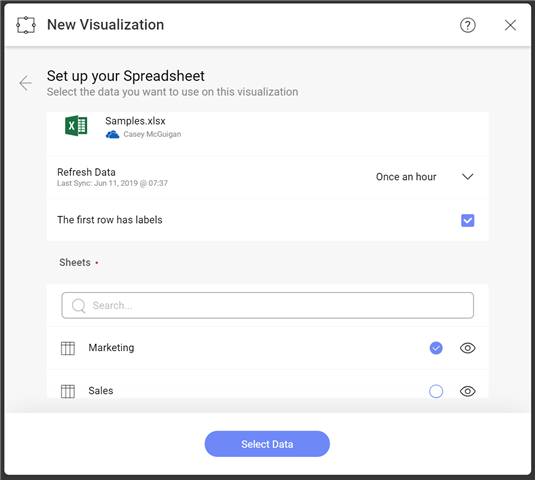
Dentro de OneDrive, navego al archivo que quiero importar a mi panel. Una vez que selecciono mi archivo de Excel, Reveal importará las diferentes hojas que tengo dentro de ese archivo con sus nombres (Marketing, Ventas). Además, puedo elegir con qué frecuencia quiero que mis datos se sincronicen con mi panel. Aquí puedes ver que seleccioné una vez por hora.

Una vez que seleccionas tu hoja, se te mostrará el editor de widgets. En el lado izquierdo, verás todas las columnas dentro de esa hoja de Excel junto con un indicador del tipo de campo que son (Fecha, Valor, Categoría). En la barra superior es donde puedes seleccionar tus tipos de visualización.
A medida que comiences a arrastrar campos a la columna de campos, verás que tus datos comienzan a aparecer en el lado derecho. ¡O, si conoces la visualización que deseas crear, puedes seleccionarla primero! Reveal cambiará los campos de entrada para que sepas exactamente lo que necesitas para crear esa visualización.
Para mostrar las nuevas ventas a lo largo del tiempo, sigue estos pasos:
- Selecciona el gráfico de líneas de la lista de visualizaciones

- Arrastra Fecha al campo Etiqueta y Nuevas ventas al campo Valores
- Haz clic en el campo Fecha que arrastraste para cambiar la agregación de la fecha de año a mes

- Haz clic en el campo Nuevas ventas que arrastraste y cambia el formato de número a moneda y los dígitos fraccionarios a 0
- Cambia el título a Nuevas ventas por mes

- Haz clic en la marca de verificación en la esquina superior derecha
¡Así de fácil, ya tienes tu primera visualización!
Agregar filtros a los paneles
Ahora, agreguemos un filtro de panel para que puedas ver un rango de fechas diferente sobre la marcha.
-
Haz clic en el botón agregar filtro en la parte superior izquierda debajo del título de tu panel y selecciona el filtro de fecha. *nota: puedes usar esto para filtrar usando cualquier campo dentro de tu fuente de datos seleccionando agregar filtro de panel
-
Dentro del filtro de fecha, selecciona un rango para establecer tus datos. Usa el menú desplegable para seleccionar los últimos 12 meses
-
Debajo de eso, verás la visualización que creaste enumerada. Si hubieras creado más de una antes de agregar este filtro, también aparecería aquí. Para conectar la visualización a tu filtro de panel, haz clic en conectar en la miniatura de la visualización. Reveal se conectará automáticamente al campo de fecha dentro de tu fuente de datos. *nota: si tienes más de un campo de fecha dentro del archivo de Excel y necesitas cambiar el que se conecta, puedes usar el menú de desbordamiento para editar la conexión

-
Una vez conectado, haz clic en el botón crear filtro en la parte inferior de la ventana de diálogo y observa cómo tus datos se ajustan al filtro.
Para crear otra visualización, tienes varias opciones:
- Haz clic en el signo másicono en la barra de menú superior derecha. Reveal primero mostrará los datos que ya tienes dentro de ese panel. Esto te permite crear rápidamente a partir de la misma fuente. También puedes agregar una nueva fuente a este panel, lo que permite incorporar varias fuentes de datos en una sola vista.
- Haz clic en el menú de desbordamiento en la visualización y selecciónala y luego selecciona copiar. Esto no solo duplicará los campos dentro de la visualización, sino también la conexión al filtro de panel si tienes uno. A partir de ahí, puedes editar rápidamente la visualización y cambiar algunos campos, cambiar la visualización y más para crear una nueva vista.
- Haz clic en el menú de desbordamiento y ahora puedes seleccionar pegar. Esto pegará esta visualización aquí o navegará a otro panel para reutilizarla.
Aquí hay tres visualizaciones más potentes dentro del editor para darte ideas sobre cómo puedes agregar más a tu panel:
- Clientes potenciales por producto

- Asientos de renovación por territorio

- Asientos vendidos por representante de ventas

Una vez que hayas creado tus visualizaciones, puedes comenzar a ajustar su tamaño y orden dentro de tu panel. Simplemente haz clic en una visualización para arrastrarla o usar los nodos para cambiar su tamaño.
*Nota: El diseño automático está activado de forma predeterminada hasta que cambias el tamaño de una visualización
Next, using the overflow menu pick a new theme for your dashboard from any of Reveal’s built in options.

Una vez que esté satisfecho con el aspecto de su panel, asígnele un título y haga clic en la marca de verificación en la esquina superior derecha. Luego, se le pedirá que lo guarde y que elija dónde desea guardar el panel. De forma predeterminada, selecciona la ubicación donde comenzó a crear el panel. Además de la opción de guardarlo en su espacio personal (en función del nivel de permiso), puede guardar este panel en el repositorio de su organización o en cualquiera de los equipos de los que forme parte.

¡Así de fácil tiene un panel hermoso!
Aprovecha el poder de los datos
Haz crecer tu negocio con datos contextuales y en tiempo real.