

Scriptly Helps Pharmacies Identify Trends in Real Time with Reveal

Explore the complete guide to embedded analytics, including architecture, security, AI capabilities, implementation patterns, and evaluation criteria for modern applications.
Read Now
Fully branded white label dashboards offer custom personalization so that your customers can present a holistic service that is all branded to one company.
Read Now 独自のKPIダッシュボードの構築に興味がありますか?Reveal BIソフトウェアのこのステップバイステップのウォークスルーで、ビジネス指標を視覚化する方法を学びましょう。
Executive Summary:
ダッシュボードの作成に慣れていない場合、異なるシステムに存在するすべてのデータに接続し、すべてのデータを集約したビジネスの完全な360度ビューを持つダッシュボードを構築する方法を理解しようとすると、少し圧倒されるかもしれません。
Revealは、マーケティングのパフォーマンス、運用トレンドの監視、KPIの可視化、顧客ポートフォリオの最適化など、重要なビジネス指標を単一の集中管理された場所で視覚化できる、セルフサービス型のビジネスインテリジェンスソフトウェアです。これをいかに迅速に達成できるかをお見せするために、このブログでは、アプリケーション内に提供されるサンプルデータExcelファイルを使用して、以下の手順を順を追って説明します。
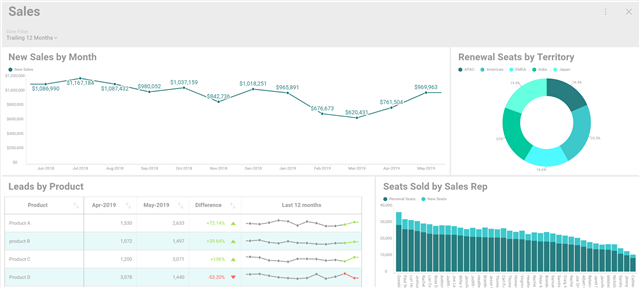
完了すると、ダッシュボードは次のようになります。
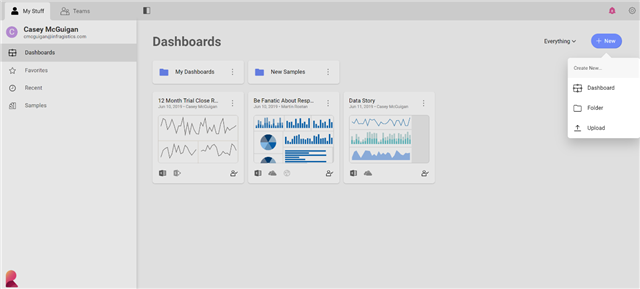
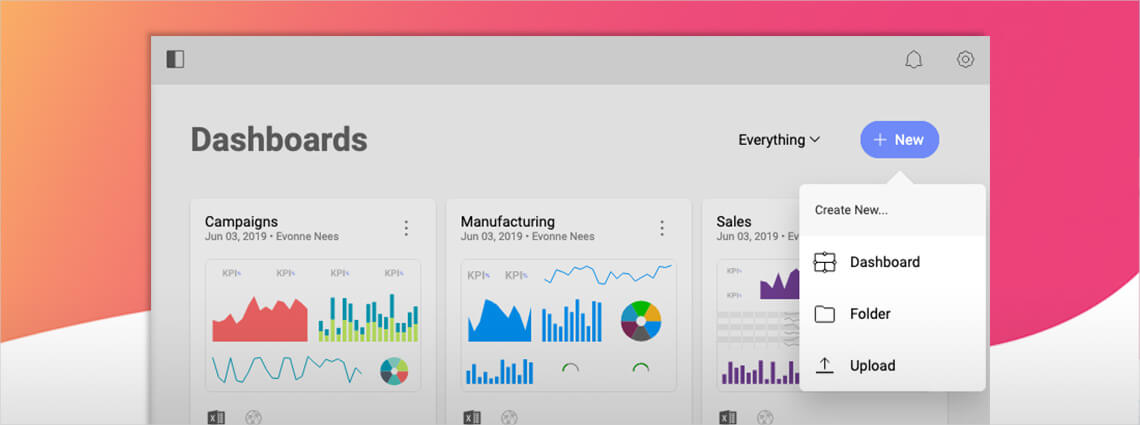
Revealに初めてアクセスすると、探索するためのさまざまなサンプルが提示されます。独自のダッシュボードを作成するには、左側のパネルにある「ダッシュボード」セクションに移動します。右上隅にある「新規」ボタンをクリックし、「ダッシュボード」を選択します。
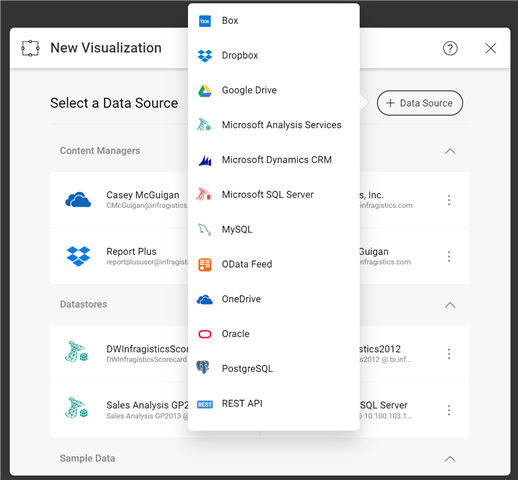
最初の可視化を追加するには、右上隅の「プラス」をクリックします。ここで、データに接続するための最初のデータソースを選択できます。
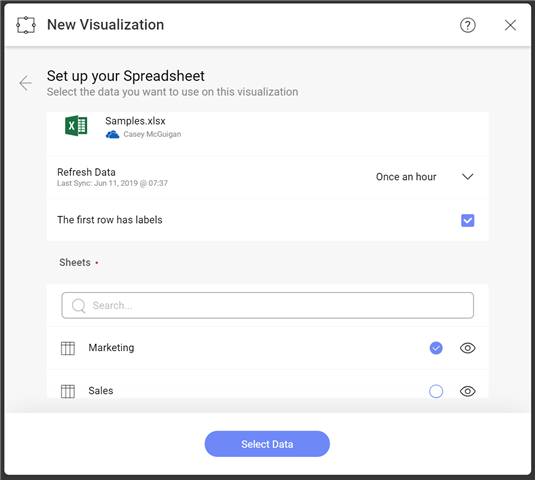
OneDrive内で、ダッシュボードに取り込みたいファイルに移動します。Excelファイルを選択すると、Revealはそのファイル内のさまざまなシート(Marketing、Salesなど)をその名前とともに取り込みます。さらに、データがダッシュボードに同期される頻度を選択することもできます。ここでは、1時間ごとに選択したことがわかります。
シートを選択すると、ウィジェットエディターに移動します。左側には、そのExcelシート内のすべての列と、それらがどのような種類のフィールドであるかを示すインジケーター(Date、Value、Category)が表示されます。上部のバーには、可視化の種類を選択できる場所があります。
フィールドを列フィールドにドラッグし始めると、右側でデータがポップアップし始めるのがわかります。または、作成したい可視化がわかっている場合は、それを最初に選択することもできます!Revealは、そのビジュアルを作成するために正確に何が必要かを示すために、入力フィールドを変更します。
時間の経過に伴う新規売上を示すには、次の手順に従います。
 Return to Blog

 ChatGPT
 Perplexity






