

Scriptly Helps Pharmacies Identify Trends in Real Time with Reveal

Explore the complete guide to embedded analytics, including architecture, security, AI capabilities, implementation patterns, and evaluation criteria for modern applications.
Read Now
Fully branded white label dashboards offer custom personalization so that your customers can present a holistic service that is all branded to one company.
Read Now Ver cómo aplicar tematización personalizada a Reveal, el software de BI integrado, y crear tu propio estilo de panel y visualización para que coincida con el aspecto y la sensación de tu aplicación.
Executive Summary:
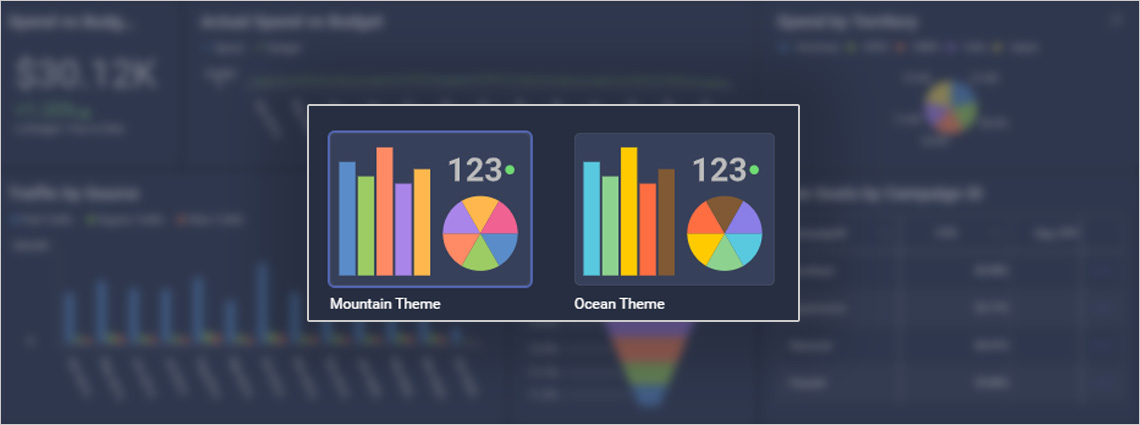
Para los usuarios de nuestra aplicación, Reveal ahora tiene dos temas listos para usar: Mountain y Ocean, que se ven hermosos tanto en modo claro como en modo oscuro. ¿Buscas integrar visualizaciones que coincidan con el tema de tu aplicación? ¡No hay problema! A través del Reveal SDK ahora puedes crear tus propios temas personalizados y controlar todos los aspectos de tus paneles.
Para proporcionar la mejor experiencia de usuario con los nuevos temas de Mountain y Ocean, desarrollamos paletas de colores que se ven hermosas, funcionan en modo claro y modo oscuro y tienen un aspecto y una sensación modernos. 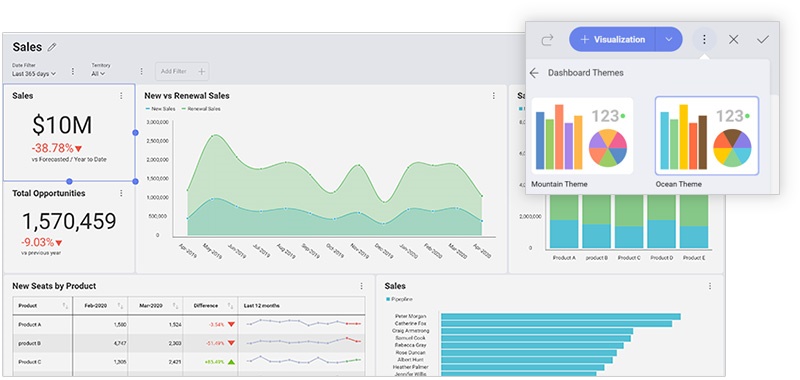 El tema oceánico de Reveal
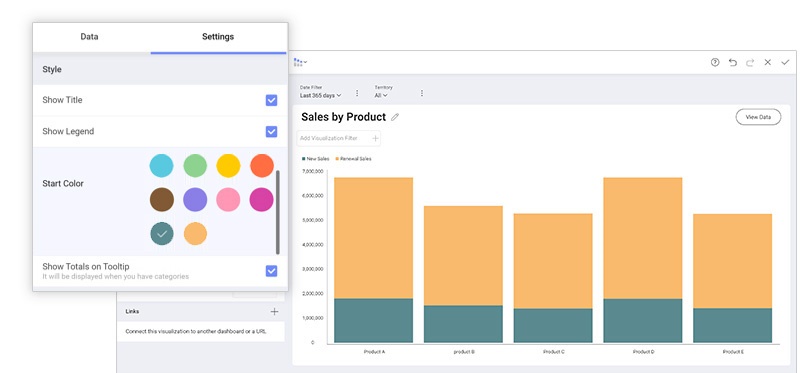
Cada tema dentro de la aplicación Reveal tiene 10 colores diferentes en su paleta. Al editar o crear una visualización, puedes cambiar fácilmente el color inicial seleccionando de la paleta:
Cuando se trata de integrar analítica en tus aplicaciones existentes, es clave que esos paneles coincidan con el aspecto y la sensación de tu aplicación. Por eso te damos control total sobre los paneles de Reveal a través de nuestro SDK. En comparación con la aplicación, aquí están las personalizaciones clave que puedes lograr con temas personalizados:
Crear tu propio tema en Reveal es tan fácil como crear una instancia de la nueva clase RevealTheme()/$.ig.RevealTheme(). Esta clase contiene todos los ajustes personalizables que enumeramos anteriormente.
Al crear una nueva instancia de RevealTheme/$.ig.RevealTheme, obtendrás los valores predeterminados para cada ajuste. Ahora, puedes modificar los ajustes que necesiten ser cambiados. Finalmente, pasa la instancia del tema al método UpdateRevealTheme(theme)/ updateRevealTheme(theme). Si tienes un panel u otro componente de Reveal ya mostrado en tu pantalla, deberás volver a renderizarlo para ver los cambios aplicados.
Puede que ya hayas aplicado tu propio tema, pero quieras modificar algunos de los ajustes sin perder los cambios que hiciste en los demás.
En este caso, puedes llamar al método GetCurrentTheme()/getCurrentTheme(). Este método te permite obtener los últimos valores que has establecido para la configuración de tu RevealTheme. A diferencia del caso en que creas una nueva instancia de RevealTheme desde cero, después de aplicar tus cambios y actualizar tu tema de nuevo, obtendrás los valores actuales para cada ajuste que no modificaste en lugar de los valores predeterminados.
Tanto los métodos GetCurrentTheme()/getCurrentTheme() como UpdateRevealTheme(theme)/ updateRevealTheme(theme) son accesibles a través de la clase RevealView / $.ig.RevealView.
En el siguiente fragmento de código ilustramos cómo obtener tu tema actual, aplicar los cambios que deseas y actualizar el tema en Reveal.
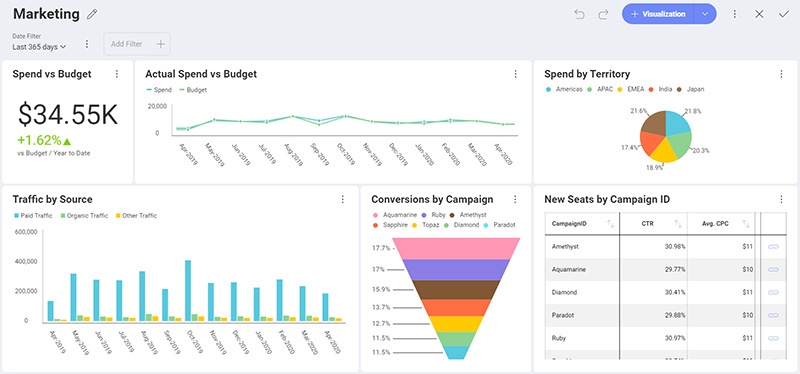
Primero, empecemos con un ejemplo de cómo se ve una captura de pantalla antes de que hagamos cambios:
Ahora usa este fragmento de código para definir tus temas personalizados:
var regularFont = new FontFamily(new Uri("pack://application:,,,/ [Your ProjectName];component/[pathToFonts]/"), "./#Verdana Italic");
var boldFont = new FontFamily(new Uri("pack://application:,,,/ [Your ProjectName];component/[pathToFonts]/"), "./#Verdana Bold");
var mediumFont = new FontFamily(new Uri("pack://application:,,,/ [Your ProjectName];component/[pathToFonts]/"), "./#Verdana Bold Italic");

var customTheme = RevealView.GetCurrentTheme();
customTheme.ChartColors.Clear();
customTheme.ChartColors.Add(Color.FromRgb(192, 80, 77));
customTheme.ChartColors.Add(Color.FromRgb(101, 197, 235));
customTheme.ChartColors.Add(Color.FromRgb(232, 77, 137);

customTheme.BoldFont = new FontFamily("Gabriola");
customTheme.MediumFont = new FontFamily("Comic Sans MS");
customTheme.FontColor = Color.FromRgb(31, 59, 84);
customTheme.AccentColor = Color.FromRgb(192, 80, 77);
customTheme.DashboardBackgroundColor = Color.FromRgb(232, 235, 252);

RevealView.UpdateRevealTheme(customTheme);
Nota: Primero debes borrar los valores predeterminados de tu lista de colores de gráficosd para que se añada el nuevo conjunto de colores.
El siguiente fragmento de código ilustra cómo crear una nueva instancia de la clase revealTheme, aplicar los cambios a la configuración que deseas y actualizar el tema en Reveal Web.** Muestra de código – Reveal Web
var revealTheme = new $.ig.RevealTheme();
revealTheme.chartColors = ["rgb(192, 80, 77)", "rgb(101, 197, 235)", "rgb(232, 77, 137)"];

revealTheme.mediumFont = "Gabriola";
revealTheme.boldFont = "Comic Sans MS";
revealTheme.fontColor = "rgb(31, 59, 84)";
revealTheme.accentColor = "rgb(192, 80, 77)";
revealTheme.dashboardBackgroundColor = "rgb(232, 235, 252)";

$.ig.RevealView.updateRevealTheme(revealTheme);
Nota: Uso de las opciones de fuente
Al definir los ajustes boldFont, regularFont o mediumFont de un tema Reveal, debes pasar el nombre exacto de la familia de fuentes. El peso está definido por la definición de la fuente misma y no en el nombre. Es posible que debas usar @font-face (propiedad CSS) para asegurarte de que el nombre de la fuente especificado en la configuración de fuentes de $.ig.RevealTheme esté disponible.
Ahora, después de implementar nuestros cambios de tema, aquí están los nuevos resultados tanto en el Editor de Panel como en el Editor de Visualización.
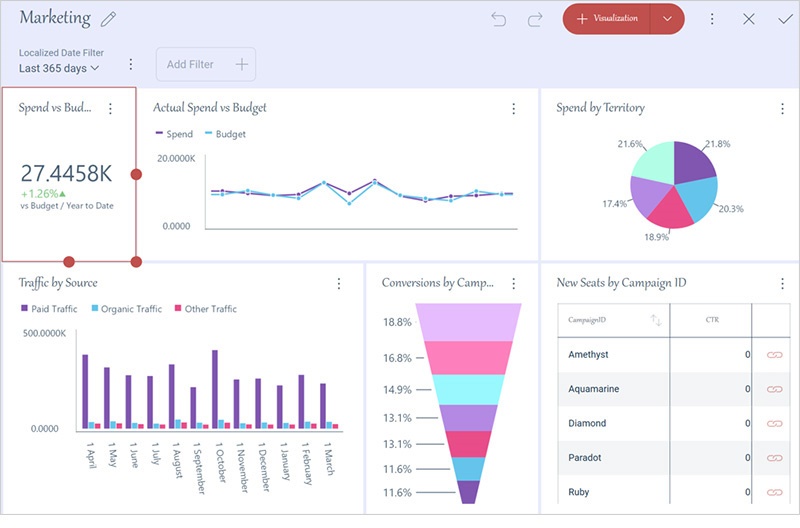 El Editor de Panel después de aplicar los cambios de los fragmentos de código anteriores.
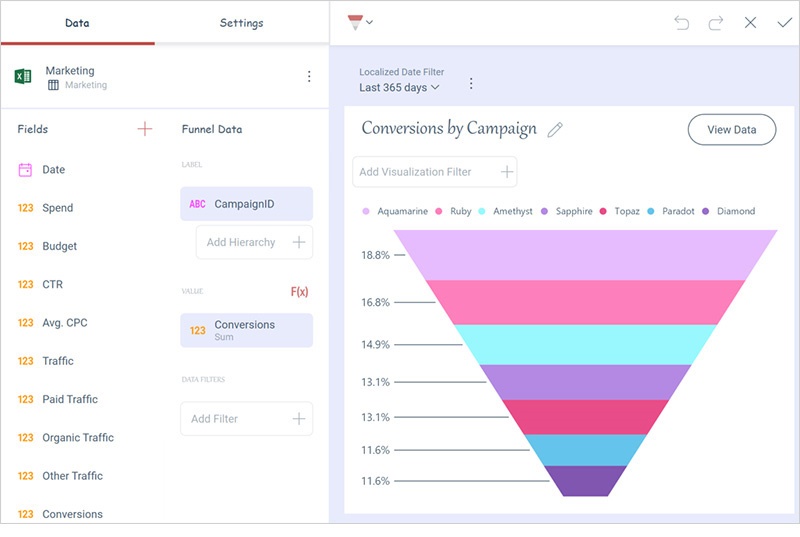 El Editor de Visualización después de aplicar los cambios de los fragmentos de código anteriores.
La documentación para cambiar la tematización se encuentra aquí:
Estas son las propiedades que puedes establecer en $.ig.RevealTheme:
Aquí tienes un fragmento que modifica el tema en el SDK web:
var revealTheme = new $.ig.RevealTheme();
// Setting Standard Color / Font revealTheme.accentColor = “rgb(15,96,69)”; revealTheme.regularFont = “Righteous”; revealTheme.mediumFont = “Caveat”; revealTheme.boldFont = “Domine”; revealTheme.fontColor = “rgb(226,24,125)”; revealTheme.dashboardBackgroundColor = “rgb(24,224,37)”; revealTheme.visualizationBackgroundColor = “rgb(221,224,37)”;
// Setting Conditioanl Formatting revealTheme.conditionalFormatting.hiColor = “rgb(87,0,127)”; revealTheme.conditionalFormatting.lowColor = “rgb(158,0,232)”; revealTheme.conditionalFormatting.midColor = “rgb(198,137,229)”; revealTheme.conditionalFormatting.noneColor = “rgb(255,255,127)”;
// Setting Chart Colors revealTheme.chartColors = [“rgb(248,53,255)”, “rgb(248,53,75)”, “rgb(54,247,160)”, “rgb(130,53,244)”, “rgb(235,242,138),rgb(239,139,219),rgb(38,116,68),rgb(108,147,178)”];
// Setting Square or Rounded look revealTheme.useRoundedCorners = false;
// Update the Dashboard $.ig.RevealView.updateRevealTheme(revealTheme);
Una vez que establezcas las propiedades del Tema, llama al método updateReveal en RevealView.
$.ig.RevealView.updateRevealTheme(revealTheme);
Para la personalización de fuentes, deberás añadir estas líneas al css de la página:
Con estos ajustes de propiedades, ¡deberías poder personalizar Reveal embedded analytics para que coincida con la experiencia de cliente de marca que requieres!
Si necesitas puntos de estilo adicionales, ¡por favor házmelo saber me know!
Aprovecha el poder de los datos
Haz crecer tu negocio con datos contextuales y en tiempo real.


 Return to Blog

 ChatGPT
 Perplexity





