

Scriptly Helps Pharmacies Identify Trends in Real Time with Reveal

Explore the complete guide to embedded analytics, including architecture, security, AI capabilities, implementation patterns, and evaluation criteria for modern applications.
Read Now
Fully branded white label dashboards offer custom personalization so that your customers can present a holistic service that is all branded to one company.
Read Now Veja como aplicar tematização personalizada ao software embedded BI Reveal e criar seu próprio estilo de painel e visualização para combinar com o visual e a sensação do seu aplicativo.
Executive Summary:
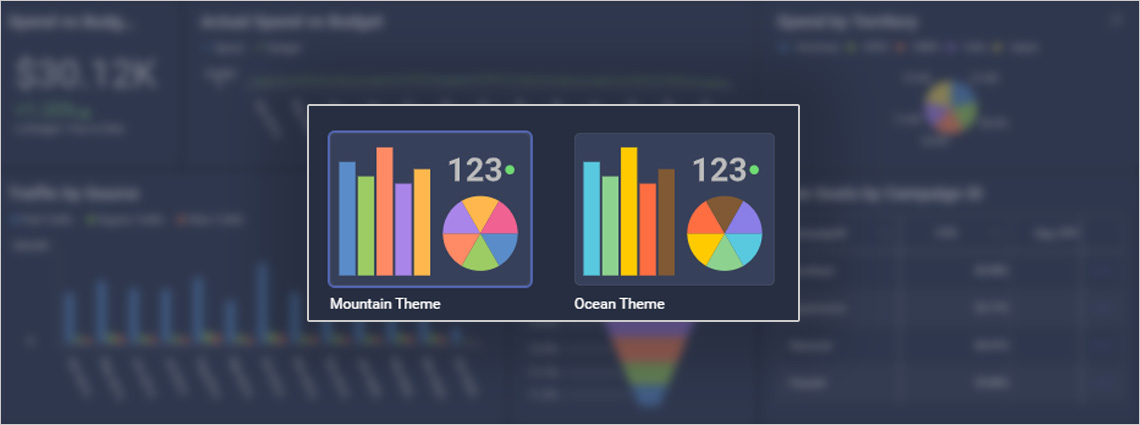
Para os usuários do nosso aplicativo, o Reveal agora possui dois temas prontos — Mountain e Ocean — que ficam lindos tanto no tema claro quanto no escuro. Quer incorporar visualizações para combinar com o tema do seu aplicativo? Não é problema! Através do Reveal SDK, você pode criar seus próprios temas personalizados e controlar todos os aspectos dos seus painéis.
Para fornecer a melhor experiência do usuário com os novos temas Mountain e Ocean, desenvolvemos paletas de cores que são bonitas, funcionam em modo claro e modo escuro e têm uma aparência e sensação modernas. 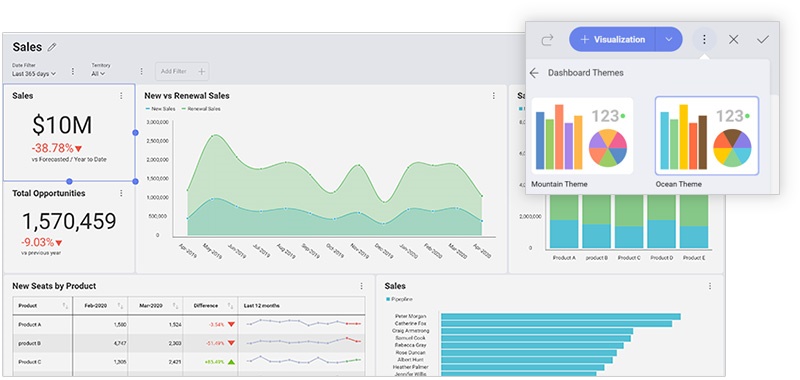 Tema oceano do Reveal
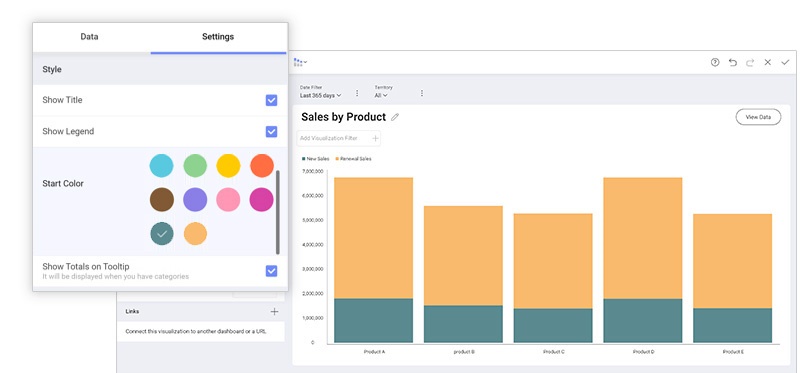
Cada tema dentro do aplicativo Reveal possui 10 cores diferentes em sua paleta. Ao editar ou criar uma visualização, você pode mudar facilmente a cor inicial escolhendo na paleta:
Quando se trata de incorporar análise em seus aplicativos existentes, é fundamental que esses painéis correspondam à aparência e sensação do seu aplicativo. É por isso que lhe damos controle total sobre os painéis do Reveal através do nosso SDK. Em comparação com o aplicativo, aqui estão as principais personalizações que você pode alcançar com temas personalizados:
Criar seu próprio tema no Reveal é tão fácil quanto criar uma instância da nova classe RevealTheme()/$.ig.RevealTheme(). Esta classe contém todas as configurações personalizáveis que listamos acima.
Ao criar uma nova instância RevealTheme/$.ig.RevealTheme, você receberá os valores padrão para cada configuração. Agora, você pode modificar as configurações que precisam ser alteradas. Por fim, passe a instância do tema para o método UpdateRevealTheme(theme)/ updateRevealTheme(theme). Se você tiver um painel ou outro componente Reveal já exibido na sua tela, você precisará renderizá-lo novamente para ver as alterações aplicadas.
Você pode já ter aplicado seu próprio tema, mas querer modificar algumas das configurações sem perder as alterações que fez nas outras.
Neste caso, você pode chamar o método GetCurrentTheme()/getCurrentTheme(). Este método permite que você obtenha os últimos valores que definiu para as configurações do seu RevealTheme. Diferentemente do caso em que você cria uma nova instância do RevealTheme do zero, após aplicar suas alterações e atualizar seu tema novamente, você receberá os valores atuais para cada configuração que não modificou, em vez dos valores padrão.
Tanto os métodos GetCurrentTheme()/getCurrentTheme() quanto UpdateRevealTheme(theme)/ updateRevealTheme(theme) são acessíveis através da classe RevealView / $.ig.RevealView.
No seguinte trecho de código, ilustramos como obter seu tema atual, aplicar as alterações desejadas e atualizar o tema no Reveal.
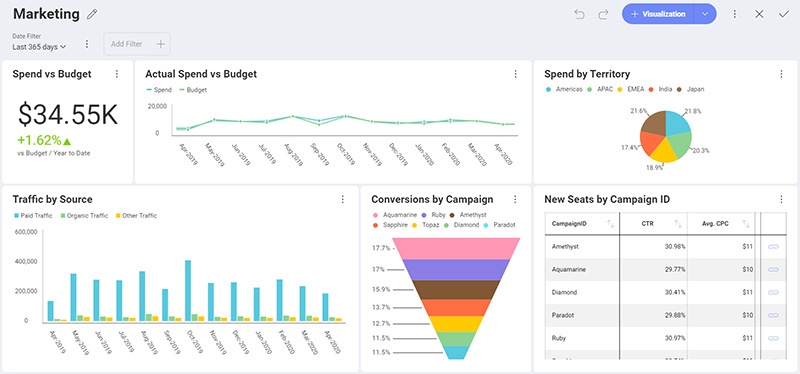
Primeiro, vamos começar com um exemplo de como é uma captura de tela antes de fazermos alterações:
Agora use este trecho de código para definir seus temas personalizados:
var regularFont = new FontFamily(new Uri("pack://application:,,,/ [Your ProjectName];component/[pathToFonts]/"), "./#Verdana Italic");
var boldFont = new FontFamily(new Uri("pack://application:,,,/ [Your ProjectName];component/[pathToFonts]/"), "./#Verdana Bold");
var mediumFont = new FontFamily(new Uri("pack://application:,,,/ [Your ProjectName];component/[pathToFonts]/"), "./#Verdana Bold Italic");

var customTheme = RevealView.GetCurrentTheme();
customTheme.ChartColors.Clear();
customTheme.ChartColors.Add(Color.FromRgb(192, 80, 77));
customTheme.ChartColors.Add(Color.FromRgb(101, 197, 235));
customTheme.ChartColors.Add(Color.FromRgb(232, 77, 137);

customTheme.BoldFont = new FontFamily("Gabriola");
customTheme.MediumFont = new FontFamily("Comic Sans MS");
customTheme.FontColor = Color.FromRgb(31, 59, 84);
customTheme.AccentColor = Color.FromRgb(192, 80, 77);
customTheme.DashboardBackgroundColor = Color.FromRgb(232, 235, 252);

RevealView.UpdateRevealTheme(customTheme);
Nota: Você primeiro precisa limpar os valores padrão da lista de cores do gráficodefault para que o novo conjunto de cores seja adicionado.
O seguinte trecho de código ilustra como criar uma nova instância da classe revealTheme, aplicar as alterações nas configurações desejadas e atualizar o tema no Reveal Web.** Exemplo de Código – Reveal Web
var revealTheme = new $.ig.RevealTheme();
revealTheme.chartColors = ["rgb(192, 80, 77)", "rgb(101, 197, 235)", "rgb(232, 77, 137)"];

revealTheme.mediumFont = "Gabriola";
revealTheme.boldFont = "Comic Sans MS";
revealTheme.fontColor = "rgb(31, 59, 84)";
revealTheme.accentColor = "rgb(192, 80, 77)";
revealTheme.dashboardBackgroundColor = "rgb(232, 235, 252)";

$.ig.RevealView.updateRevealTheme(revealTheme);
Nota: Usando as opções de fonte
Ao definir as configurações boldFont, regularFont ou mediumFont de um tema Reveal, você precisa passar o nome exato da família da fonte. O peso é definido pela definição da própria fonte e não no nome. Você pode precisar usar @font-face (propriedade CSS) para garantir que o nome da fonte especificado nas configurações de fonte $.ig.RevealTheme esteja disponível.
Agora, após implementar nossas alterações de tema, aqui estão os novos resultados tanto no Editor de Painel quanto no Editor de Visualização.
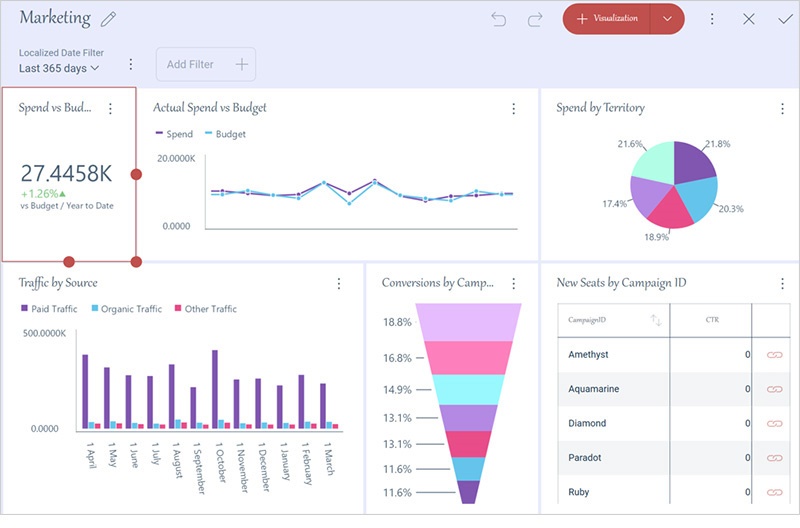 O Editor de Painel após aplicar as alterações dos trechos de código acima.
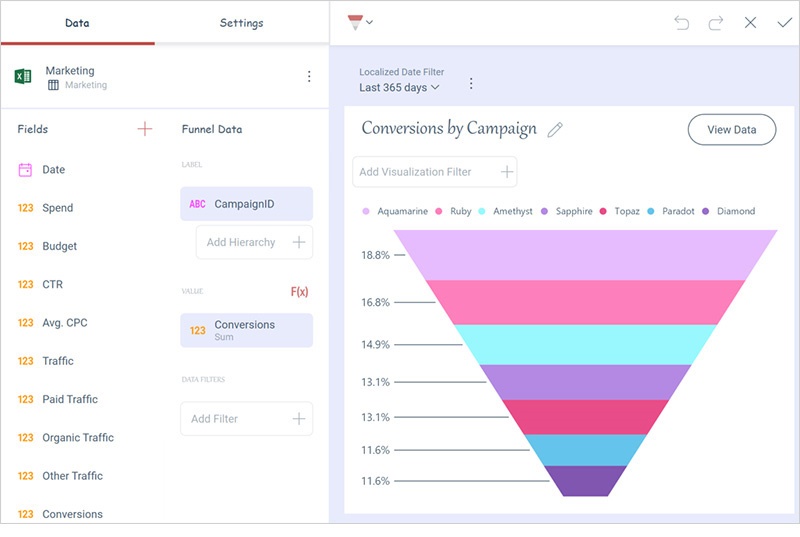 O Editor de Visualização após aplicar as alterações dos trechos de código acima.
A documentação para alterar o tema está localizada aqui:
Estas são as propriedades que você pode definir em $.ig.RevealTheme:
Aqui está um trecho modificando o tema no web SDK:
var revealTheme = new $.ig.RevealTheme();
// Setting Standard Color / Font revealTheme.accentColor = “rgb(15,96,69)”; revealTheme.regularFont = “Righteous”; revealTheme.mediumFont = “Caveat”; revealTheme.boldFont = “Domine”; revealTheme.fontColor = “rgb(226,24,125)”; revealTheme.dashboardBackgroundColor = “rgb(24,224,37)”; revealTheme.visualizationBackgroundColor = “rgb(221,224,37)”;
// Setting Conditioanl Formatting revealTheme.conditionalFormatting.hiColor = “rgb(87,0,127)”; revealTheme.conditionalFormatting.lowColor = “rgb(158,0,232)”; revealTheme.conditionalFormatting.midColor = “rgb(198,137,229)”; revealTheme.conditionalFormatting.noneColor = “rgb(255,255,127)”;
// Setting Chart Colors revealTheme.chartColors = [“rgb(248,53,255)”, “rgb(248,53,75)”, “rgb(54,247,160)”, “rgb(130,53,244)”, “rgb(235,242,138),rgb(239,139,219),rgb(38,116,68),rgb(108,147,178)”];
// Setting Square or Rounded look revealTheme.useRoundedCorners = false;
// Update the Dashboard $.ig.RevealView.updateRevealTheme(revealTheme);
Depois de definir as propriedades do Tema, chame o método updateReveal no RevealView.
$.ig.RevealView.updateRevealTheme(revealTheme);
Para a personalização de fontes, você precisará adicionar estas linhas ao CSS da página:
Com estas configurações de propriedades, você deve ser capaz de personalizar análise incorporada do Reveal para corresponder à experiência do cliente da marca que você exige!
Se houver pontos de estilo adicionais que você precise, por favor, deixe saber!
Aproveite o Poder dos Dados
Faça crescer seu negócio com dados contextuais e em tempo real.


 Return to Blog

 ChatGPT
 Perplexity





