

Scriptly Helps Pharmacies Identify Trends in Real Time with Reveal

Explore the complete guide to embedded analytics, including architecture, security, AI capabilities, implementation patterns, and evaluation criteria for modern applications.
Read Now
Fully branded white label dashboards offer custom personalization so that your customers can present a holistic service that is all branded to one company.
Read Now Crea hermosas visualizaciones de datos para el panel de control de tu negocio con el editor de visualizaciones de Reveal y nuestra interfaz de arrastrar y soltar con más de 30 plantillas.
Executive Summary:
Si has estado usando Reveal, sabes lo fácil que es crear paneles con cualquier número de fuentes de datos. Reveal está construido por expertos en experiencia de usuario y está hecho para usuarios de negocios. Tiene una familiar experiencia de arrastrar y soltar que lo hace simple de usar. Sin embargo, el editor de visualización está repleto de funciones que quizás ni siquiera conozcas. Hoy vamos a guiarte por cada sección del editor y a mostrarte todas las capacidades que tiene Reveal.
Campos

Todos los campos disponibles dentro de tu fuente de datos aparecerán en el panel izquierdo. Cada campo tiene un indicador que informa a los usuarios qué tipo de campo es: Fecha, Valor, Texto. El ícono de más en este panel te permite fusionar fuentes de datos o calcular un campo:
Campos de Visualización
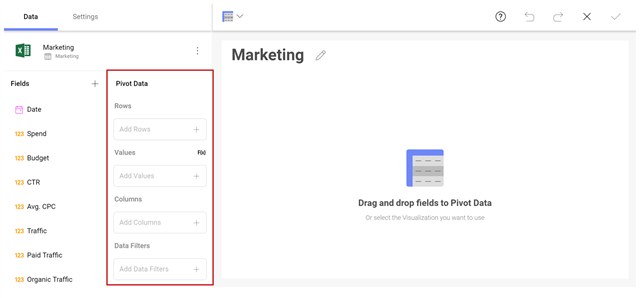
Aquí es donde arrastrarás y soltarás, o harás clic en el signo + para ver los campos disponibles y seleccionar los que deseas usar para la visualización que estás creando.
Área de Trabajo de Visualización
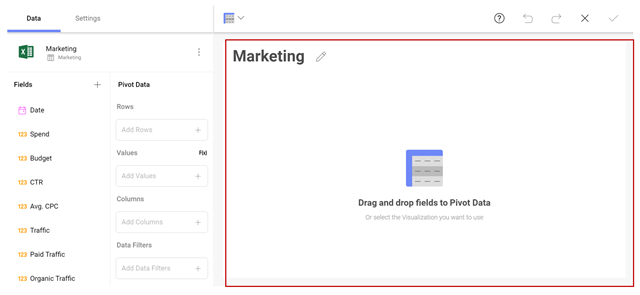
Aquí es donde podrás ver la visualización que estás creando o editando a medida que arrastras y sueltas campos. La visualización no se poblará hasta que tengas todos los campos necesarios para crear ese tipo de gráfico.
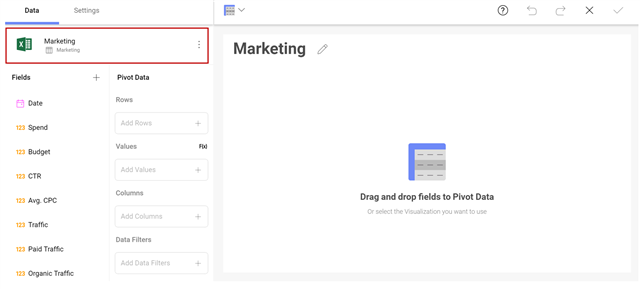
Fuente de Datos
La fuente de datos con la que estás trabajando actualmente se mostrará aquí. Con un clic puedes cambiar entre las diferentes hojas, tablas o vistas dentro de tu fuente o cambiar tu conexión a una fuente completamente nueva sin tener que salir del editor.
Selector de Visualización
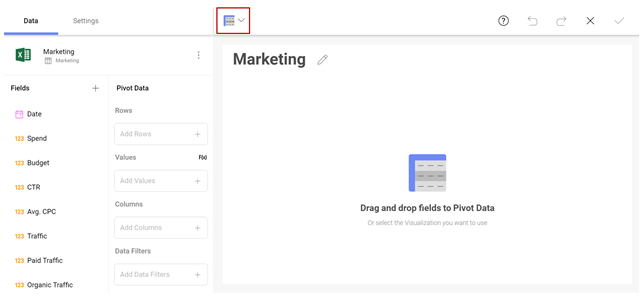
Cambia entre cualquiera de nuestras más de 30 visualizaciones diferentes usando el selector desplegable. A medida que cambias entre los diferentes tipos de gráficos, notarás que la sección de campos de visualización cambia. ¡Aquí es donde Reveal lleva la facilidad de uso a un nuevo nivel! Te proporcionaremos todos los campos necesarios que necesitas rellenar para un determinado tipo de visualización, eliminando la necesidad de que pienses. Una vez que todos los campos necesarios para crear un hermoso gráfico estén allí, tu gráfico se mostrará en la sección del área de trabajo de visualización.
Configuración de Visualización
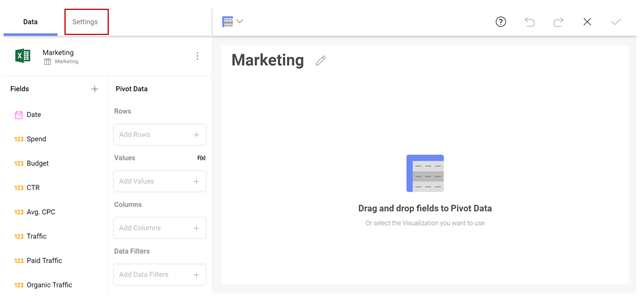
Cada visualización viene con su propia configuración que te permite personalizar lo que quieres mostrar:
Dentro de cada una de estas pantallas de configuración verás la opción de enlaces. Esta es una función potente que lleva el análisis detallado a un nivel completamente nuevo. Vincula una visualización a un panel totalmente nuevo para mostrar más detalles con un solo clic. O enlaza a una URL que proporciona información más profunda para tus usuarios.
Aprovecha el Poder de los Datos
Haz crecer tu negocio con datos contextuales y en tiempo real.


 Return to Blog


 ChatGPT
 Perplexity





