

Scriptly Helps Pharmacies Identify Trends in Real Time with Reveal

Explore the complete guide to embedded analytics, including architecture, security, AI capabilities, implementation patterns, and evaluation criteria for modern applications.
Read Now
Fully branded white label dashboards offer custom personalization so that your customers can present a holistic service that is all branded to one company.
Read Now Revealのビジュアライゼーションエディターと30以上のテンプレートを備えたドラッグ&ドロップインターフェースで、ビジネスダッシュボードのための美しいデータビジュアライゼーションを作成します。
Executive Summary:
Revealを使用している場合、あらゆる数のデータソースでダッシュボードを作成するのがいかに簡単かをご存知でしょう。Revealはユーザーエクスペリエンスの専門家によって構築され、ビジネスユーザー向けに作られています。使い慣れたドラッグ&ドロップの操作感で、簡単に使用できます。しかし、ビジュアライゼーションエディターには、ご存知ないかもしれない機能が満載です。本日は、エディターの各セクションを順にご案内し、Revealが持つすべての機能をご紹介します。
フィールド

データソース内の利用可能なすべてのフィールドが左側のパネルに表示されます。各フィールドには、そのフィールドがどのような種類であるかを示すインジケーターがあります:Date、Value、Text。このパネルのプラスアイコンを使用すると、データソースをブレンドするか、フィールドを計算することができます。
ビジュアライゼーションフィールド
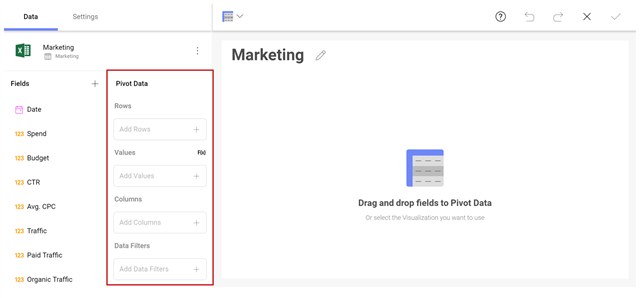
ここで、ドラッグ&ドロップするか、+マークをクリックして利用可能なフィールドを確認し、作成するビジュアライゼーションに使用したいフィールドを選択します。
ビジュアライゼーションワークスペース
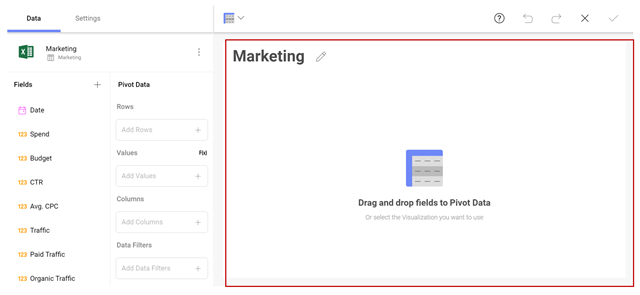
ここで、フィールドをドラッグ&ドロップするにつれて、作成または編集しているビジュアライゼーションを確認できます。そのチャートタイプを作成するために必要なすべてのフィールドが揃うまで、ビジュアライゼーションは表示されません。
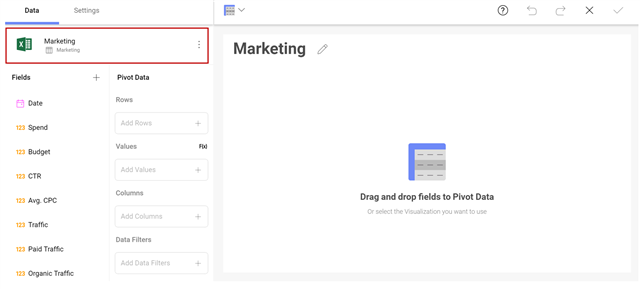
データソース
現在作業しているデータソースがここに表示されます。クリックするだけで、ソース内の異なるシート、テーブル、またはビューを切り替えるか、エディターを離れることなく新しいソースへの接続を変更できます。
ビジュアライゼーションピッカー
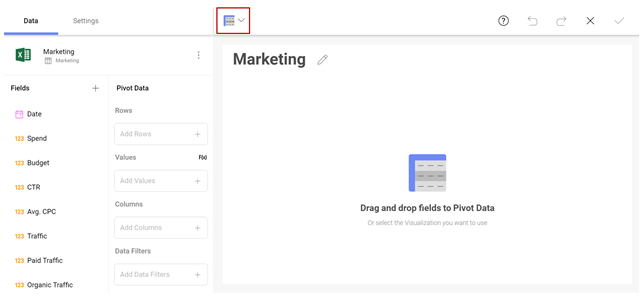
ドロップダウンピッカーを使用して、30以上の異なるビジュアライゼーションを切り替えることができます。異なるチャートタイプを切り替えるにつれて、ビジュアライゼーションフィールドセクションが変化することに気づくでしょう。ここがRevealが使いやすさを次のレベルに引き上げる場所です!特定のビジュアライゼーションタイプに必要なすべてのフィールドを提供し、考える必要性を排除します。美しいチャートを作成するために必要なすべてのフィールドが揃うと、ビジュアライゼーションワークスペースセクションにチャートが表示されます。
ビジュアライゼーション設定
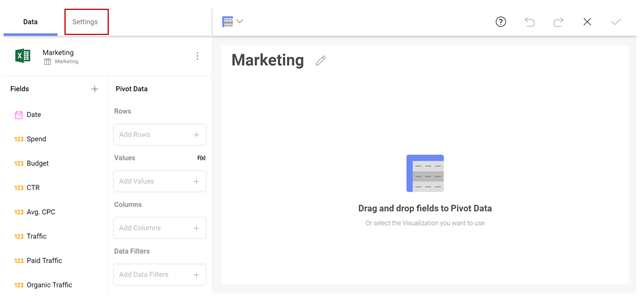
各ビジュアライゼーションには、表示したい内容をカスタマイズできる独自の設定が付属しています:
これらの設定画面のそれぞれで、リンクのオプションが表示されます。これは、ドリルダウンを全く新しいレベルに引き上げる強力な機能です。ビジュアライゼーションを完全に新しいダッシュボードにリンクして、ワンクリックでより詳細を表示できます。または、ユーザーにより深い洞察を提供するURLにリンクすることもできます。
データの力を活用する
リアルタイムのコンテキストデータでビジネスを成長させましょう。
 Return to Blog


 ChatGPT
 Perplexity






