



¿Qué es el BI Integrado?
La inteligencia de negocios integrada (BI) se refiere a la integración de herramientas y procesos de BI, como tomar puntos de datos y transformarlos en recursos visuales que los usuarios pueden utilizar para tomar decisiones empresariales inteligentes. Las herramientas y procesos que forman parte del BI integrado incluyen la recopilación, el almacenamiento y la recuperación de datos, la creación de informes, paneles y otra visualización de datos basada en esos datos, y más. El BI integrado es diferente del BI tradicional porque no es una aplicación independiente. En cambio, el sistema de analítica integrada coloca todas las capacidades de BI directamente en contexto dentro de las aplicaciones que los usuarios ya utilizan.
¿Qué es un Panel Integrado?
Los paneles son herramientas poderosas para influir en los procesos de toma de decisiones de los usuarios. Ayudan a los usuarios a obtener información de un vistazo sobre sus KPI y métricas más importantes y a mostrar datos relevantes y accionables. Los paneles integrados son pantallas que muestran datos e información de datos dentro de aplicaciones existentes en las que han sido integrados. El panel integrado puede ser estático, pero una buena solución de analítica integrada ofrece experiencias interactivas que permiten a los usuarios ir más allá de la simple visualización.
Además, el software moderno de analítica integrada ofrece funcionalidades como vinculación de paneles, filtrado dinámico, profundización (drill-down) y más, lo que facilita la creación de interacciones para permitir a los usuarios segmentar y analizar datos para obtener una visión más profunda de las preguntas que desean responder.
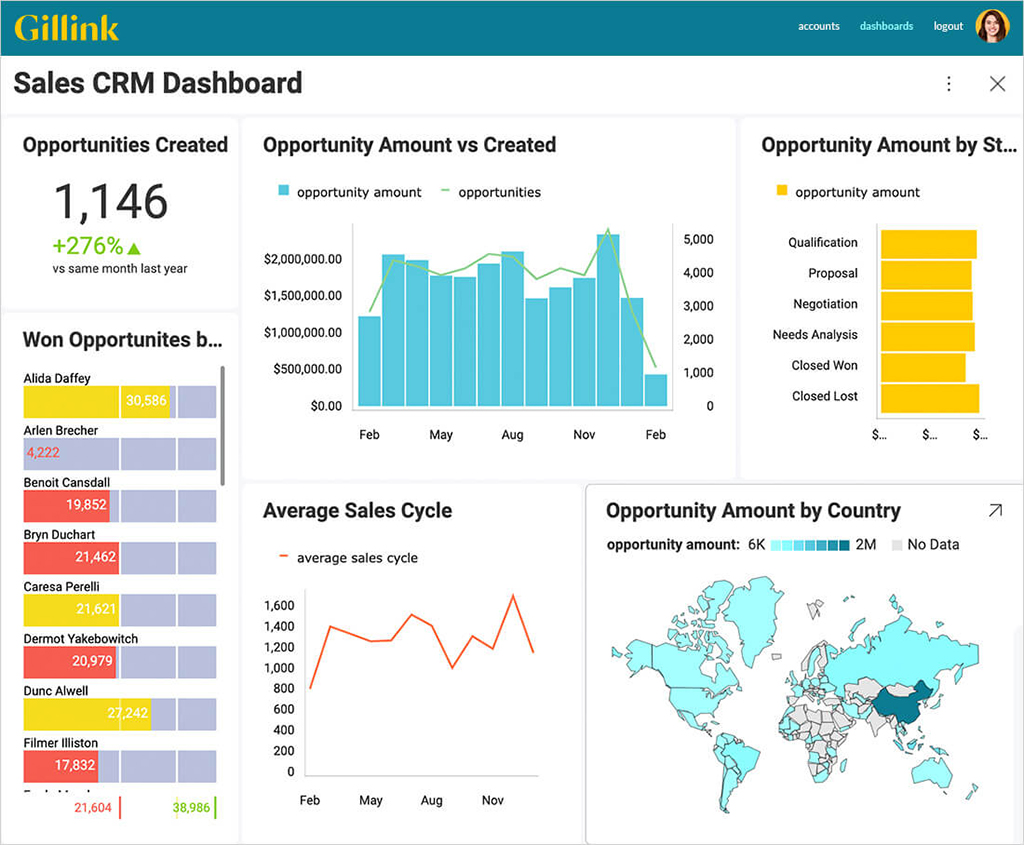
Visualizaciones Comunes en Paneles Integrados
Uno de los desafíos de analítica integrada más comunes para los usuarios es que se permiten que la forma en que interactuaron previamente con los datos los influencie. Elegir el tipo de gráfico adecuado para visualizar los datos para su audiencia no debería ser un obstáculo.
Hay una cantidad infinita de tipos de gráficos para elegir, y cada uno tiene atributos únicos que pueden ayudarle a transmitir mejor su mensaje o historia de datos.
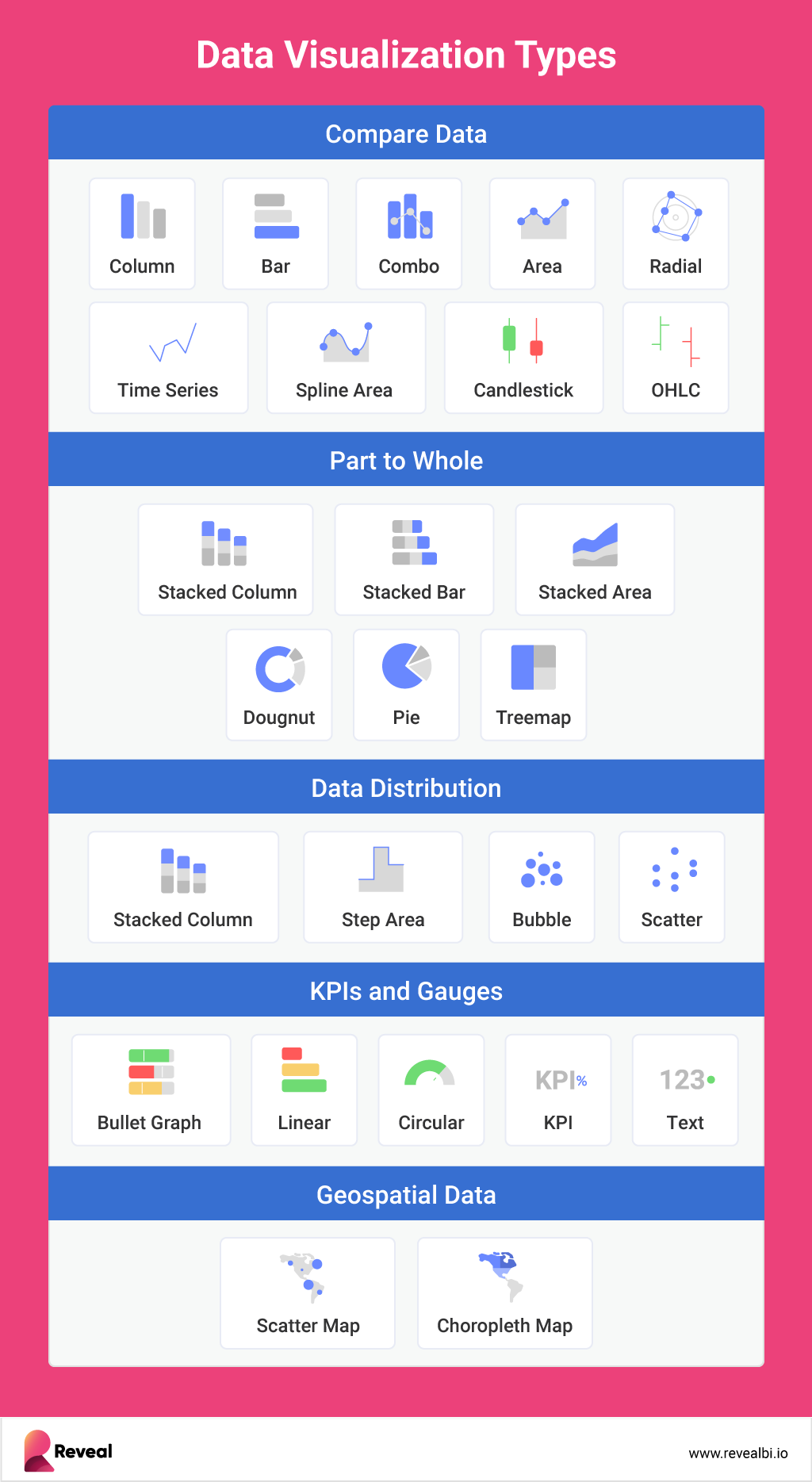
Las infografías, por ejemplo, son una forma extremadamente común de visualización de datos. Los especialistas en marketing en línea y los productores de contenido a menudo utilizan este popular tipo de visualización de datos para transmitir información rápidamente. Los componentes de las infografías suelen incluir gráficos de barras y líneas, gráficos circulares e incluso mapas codificados por colores.
Aquí hay otras visualizaciones de datos comunes en paneles integrados:
Paneles
Los paneles son una forma de organizar la historia de sus conocimientos. Los paneles, que generalmente se pueden personalizar para satisfacer las necesidades de varias empresas, departamentos o equipos, proporcionan funciones importantes de informes de inteligencia de negocios a las pantallas de gerentes y otros responsables de la toma de decisiones empresariales. A menudo, los datos mostrados en gráficos y diagramas en un panel son en tiempo real o al menos están actualizados, lo que permite a las personas estar atentas a los procesos a lo largo del día. A diferencia de las infografías, que suelen ser estáticas, los paneles pueden incluir algunas herramientas de análisis de datos incorporadas. Pueden permitir al usuario tocar o hacer clic para profundizar más en las métricas o ver diferentes vistas de la misma historia de visualización de datos.
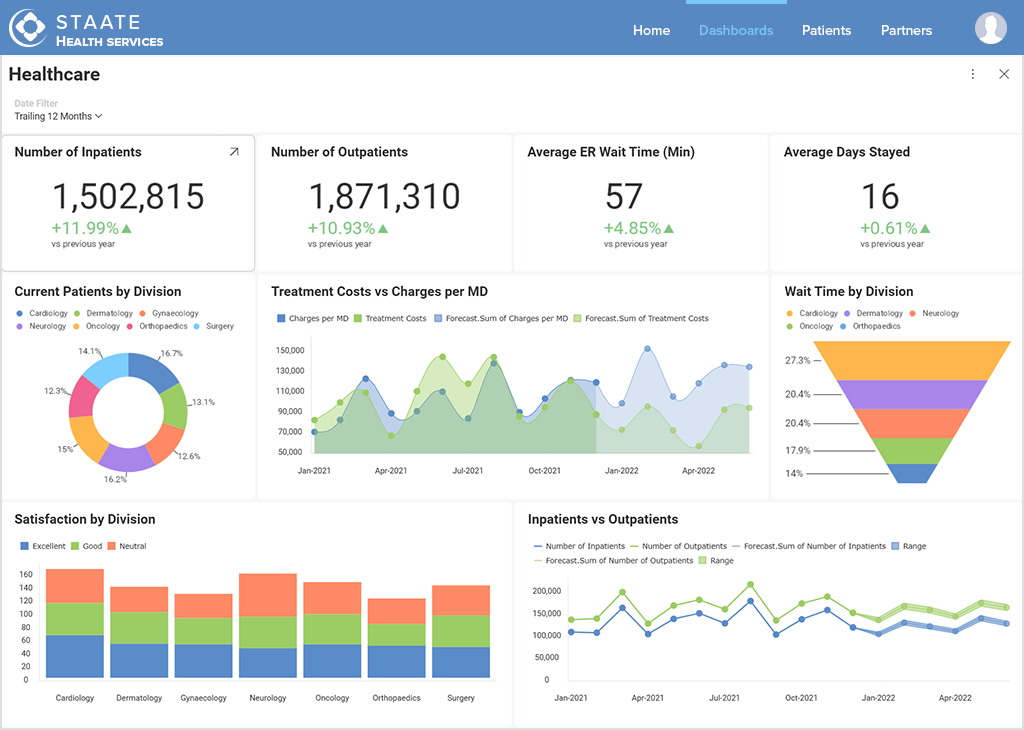
Gráficos y Diagramas
Los gráficos y diagramas son típicamente los primeros tipos de visualización de datos considerados al crear un panel. Un gráfico de líneas puede contar la historia general de las tendencias de datos a lo largo del tiempo más rápido que una narrativa o números, y un gráfico de barras puede permitir al espectador comparar rápidamente recuentos o rendimiento entre diferentes categorías. Pero las líneas y las barras no son las únicas herramientas gráficas en la caja de herramientas de análisis de datos e informes de BI. Aquí hay otros gráficos y diagramas que se utilizan en paneles de BI integrados:
- Los gráficos de Gantt proporcionan una visualización rápida de proyectos o procesos a lo largo del tiempo. Son una excelente manera de descubrir dónde un proceso puede encontrarse o superponerse con otro y hacer predicciones sobre (o ver cuándo) los procesos se están retrasando.
- Los gráficos circulares son una forma rápida de ilustrar qué factores están en juego en un proceso. Varias versiones de gráficos circulares son buenas si necesita ver si cada parte del todo está cumpliendo su función o si desea ver qué factores son más importantes en un proceso o resultado.
- Los gráficos de mapa de árbol (treemap) muestran datos jerárquicos utilizando nodos anidados (rectángulos) de diferentes tamaños y colores, lo que facilita la detección de patrones de datos o la comparación de cantidades de datos. La visualización de gráficos de mapa de árbol no resuelve el mismo problema que una visualización como un gráfico de barras o un gráfico de líneas, sino que está destinada a una visualización de datos más compleja y rica.
- Los histogramas son herramientas estadísticas que ayudan a sacar conclusiones de probabilidad y muestran la distribución de sus datos. Como herramienta de visualización, pueden demostrar rápidamente si un proceso está cerca de la media correcta o si los valores atípicos están sesgando los resultados de datos o resultados.
- Los gráficos de dispersión o de puntos utilizan puntos para proporcionar una indicación visual de cada punto de datos considerado. Estos le permiten ver posibles tendencias, valores atípicos y agrupaciones.
- Los gráficos de caja y bigotes son una excelente manera de ver rápidamente si hay valores atípicos que están elevando o bajando un proceso.
Tablas
Cuando desea acompañar sus elementos visuales con una mirada más específica a los datos que hay detrás, las tablas son generalmente la mejor manera de mostrar esa información. Esto se debe en parte a que todo el mundo sabe cómo leer las estructuras de columnas y filas de las tablas.
Puede incluir tablas en sus informes de visualización de datos cuando sabe que las partes interesadas querrán ver información más granular. También puede incluirlas si desea señalar específicamente cómo un dato está sesgando las conclusiones que se pueden extraer de un gráfico.
Cuando los análisis de datos se integran en el software, a menudo vienen con opciones para ver tablas. Por ejemplo, si alguien puede ver un gráfico de barras en su panel, puede hacer clic en él para ver la tabla y los datos que hay detrás. Esto puede ser útil si el gráfico de barras parece preocupante y el gerente del proceso desea información adicional antes de actuar.
Mapas
Los mapas son una forma ideal de mostrar datos vinculados a una ubicación específica. ¿A qué estados envía más? ¿Qué vecindarios tienen las casas más antiguas y por lo tanto podrían necesitar ciertos tipos de servicios? ¿Dónde en su instalación son más frescas las temperaturas? Todas estas son preguntas que podrían responderse mejor con una visualización de datos tipo mapa.
Características de Paneles Integrados a Buscar
Un panel integrado es donde puede encontrar sus conocimientos y KPI empresariales más importantes, por lo que requerir más que visualizaciones estáticas es importante. Aquí están las características y funcionalidades que debe buscar en los paneles de BI integrados:
Vinculación de paneles – vincular puntos de datos o visualizaciones a otros paneles.
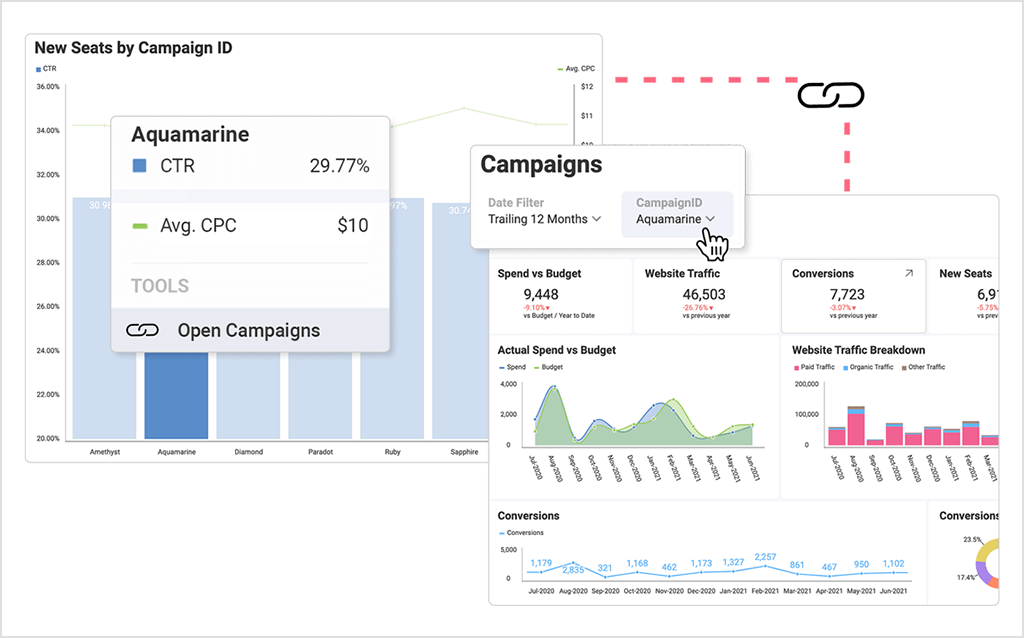
Combinación de datos (Data blending) – fusionar múltiples fuentes de datos en una visualización/panel completo para una vista lado a lado.
Filtrado dinámico – agregar filtros a su panel o visualización le permite cambiar sus datos sobre la marcha para obtener conocimientos más profundos. Proporcione ya sea a nivel de panel o de visualización para dar diferentes opciones a sus usuarios para segmentar y analizar datos ya sea por campos de categoría o por rangos de fechas.
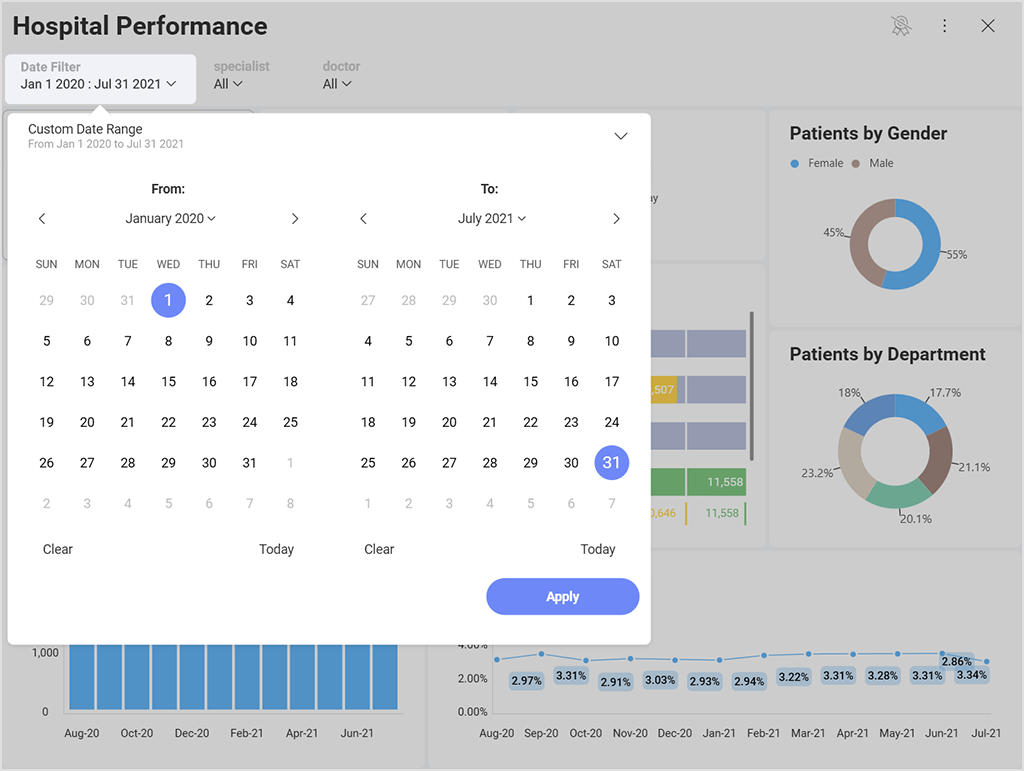
Profundización (Drill down) – habilitar jerarquías dentro de sus campos de categoría o fecha permite a los usuarios finales realizar un análisis más profundo.
Personalización (White labeling) – la capacidad de incrustar informes, paneles y visualizaciones de datos para que coincidan con las fuentes, colores y tema de marca general únicos de su propia aplicación. Analítica con marca blanca permite a los usuarios personalizar todos los elementos de la interfaz de usuario (tematización y estilo, redondez vs. cuadrangular, diálogos, etc.) para que coincidan perfectamente con la marca de su organización.
Arrastrar y soltar (autoserVICIO) – permitir que usuarios técnicos y no técnicos accedan y analicen datos y creen paneles e informes personalizados fácilmente a través de una interfaz visual de arrastrar y soltar (UI).
Incrustabilidad (Embeddability) – la capacidad de incrustar paneles y visualizaciones en contexto, dondequiera que sean más relevantes.
Compartir – los usuarios deben poder compartir y basarse en el trabajo de otros.
Seguridad – en el contexto de los paneles, una característica de seguridad que debe buscar es una funcionalidad de permisos basada en roles para una fácil gobernanza.
¿Cómo Crear Paneles de Alto Impacto?
Los paneles de alto impacto pueden ser algo abrumador de diseñar. Especialmente si no sabe por dónde empezar. Pero el objetivo se vuelve fácilmente alcanzable si sigue las mejores prácticas de diseño de paneles. Para asegurarse de que diseña una UI/UX moderna para su panel, lea nuestra publicación de blog detallada sobre crear paneles de alto impacto con analítica integrada.
Aproveche el poder de los datos
Haga crecer su negocio con datos contextuales y en tiempo real.
¿Cómo Usar los Paneles Integrados de Reveal?
Si no está familiarizado con la creación de paneles integrados, puede ser un poco abrumador tratar de averiguar cómo conectarse a todos los datos que tiene en diferentes sistemas y crear un panel para reunir todos sus datos en una vista completa de 360 grados de su negocio.
Reveal es un software de inteligencia de negocios de autoserVICIO que le permite visualizar sus métricas empresariales significativas, como el rendimiento de marketing, el monitoreo de tendencias operativas y los KPI, y la optimización de carteras de clientes, en una ubicación centralizada.
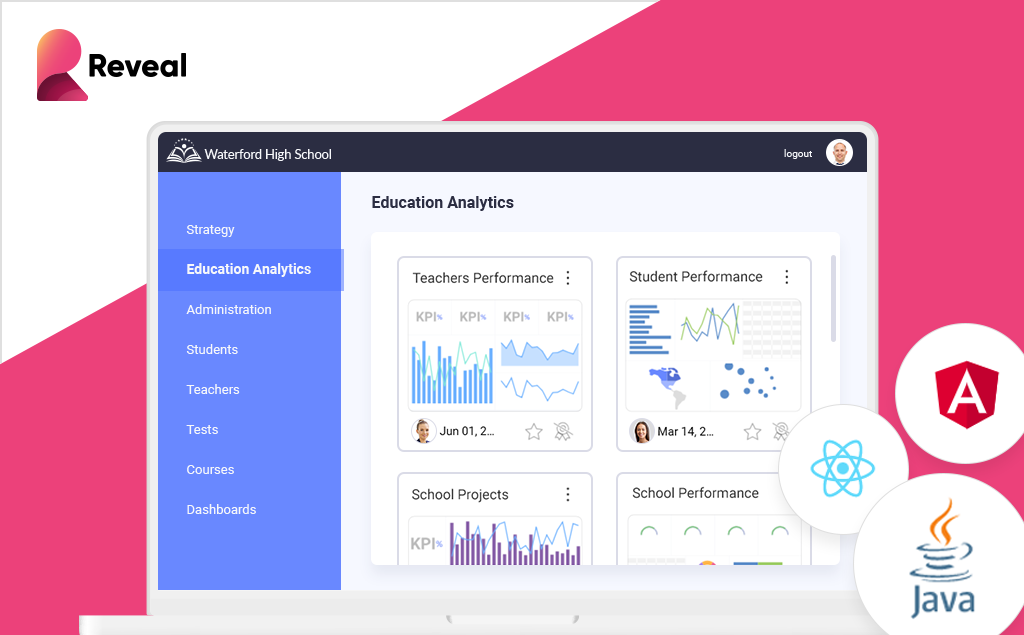
Para mostrarle cómo lograrlo, vamos a guiarlo rápidamente a través de los pasos para crear su propio panel de BI integrado en Reveal:
1. Acceder al menú de creación de paneles
Puede crear un panel haciendo clic/tocando el botón azul + Panel o Crear Panel (Mis Analíticas). Esto le pedirá el diálogo Nueva Visualización. Proceda a crear una visualización utilizando una fuente de datos.
2. Agregar una fuente de datos
Si su fuente de datos no está en la lista de fuentes de datos, seleccione el botón + Fuente de datos en la esquina superior derecha. Aparecerá un nuevo diálogo que muestra todas las categorías de fuentes de datos y las fuentes de datos disponibles. No dude en desplazarse hacia arriba y hacia abajo hasta que vea la fuente de datos que necesita. Si su fuente de datos es una hoja de cálculo en un administrador de contenido, puede seleccionar, por ejemplo, la hoja específica que desea utilizar en su visualización.
3. Contenido disponible
Con Reveal, puede agregar muchas fuentes de contenido, incluyendo Dropbox, OneDrive, Box y Google Drive, lo que le permite navegar por cualquier carpeta, archivo o hoja de cálculo disponible. Además, también puede agregar fuentes de datos de SharePoint, lo que significa la capacidad de acceder a cualquier lista o biblioteca.
4. Cambiar su visualización
Una vez que se ha agregado su fuente de datos, se le llevará al Editor de Visualizaciones.
Por defecto, se seleccionará la visualización de columna. Reveal proporciona varias opciones para personalizar la forma en que se visualiza su información; puede acceder a las opciones seleccionando el icono de cuadrícula en la barra superior.
Agregue etiquetas y valores a su visualización y prévisualícelos en el panel derecho. Si es necesario, puede cambiar la configuración de su visualización o agregar filtros a ella.
Una vez que haya modificado la visualización, se le devolverá al Editor de Paneles. Verá Deshacer, Rehacer y el botón de división +Visualización en la esquina superior derecha. Junto a estos botones, también encontrará el menú desplegable del panel donde puede elegir cambiar el tema del panel, activar/desactivar Diseño automático, exportar o guardar el panel.
También puede usar el menú desplegable en la esquina superior derecha de las visualizaciones para renombrarlas, editarlas, copiarlas o duplicarlas.
La diferencia entre copiar y duplicar una visualización es que duplicar solo funciona dentro del mismo panel, y la opción de copiar le permite colocar la visualización en el mismo o en un panel diferente.
Después de copiar una visualización, busque la opción Pegar dentro del menú desplegable del panel donde desea pegar la visualización.
5. Aplicar un tema
Una vez que haya navegado hasta su panel, puede seleccionar el menú desplegable ⇒ Tema y cambiar entre el Tema Montaña y el Tema Océano, como se muestra a continuación.
6. Guardar el panel
Una vez que su panel esté listo, guárdelo seleccionando el icono de marca de verificación en la esquina superior derecha o accediendo a la opción Guardar como en el menú desplegable.
Puede guardar su panel en Mis Analíticas > Mis Paneles o elegir cualquiera de los espacios de trabajo a los que se haya unido o creado.
Seleccione un nombre para su panel y, cuando esté listo, haga clic/toque Guardar aquí.
Para organizar mejor su espacio, puede crear listas y secciones haciendo clic en los botones +Lista y +Sección en la esquina superior derecha mientras se encuentra en el menú Guardar como.


