

組み込みBIとは?
埋め込み型ビジネスインテリジェンス(BI) とは、BIツールやプロセス(データのポイントを取得し、ユーザーが使用できる視覚的なリソースに変換するなど)を統合することを指します。 これにより、インテリジェントなビジネス上の意思決定を行うことができます。埋め込み型BIの一部であるツールとプロセスには、データの収集、保存、取得、レポート、ダッシュボード、およびその他のデータ視覚化の作成(これらはすべてデータに基づいています)などが含まれます。埋め込み型BIは、スタンドアロンのアプリケーションではないため、従来のBIとは異なります。代わりに、埋め込み型分析システムは、BIのすべての機能を、ユーザーがすでに使用しているアプリケーション内で直接提供します。
埋め込み型ダッシュボードとは?
ダッシュボードは、ユーザーの意思決定プロセスに影響を与える強力なツールです。ダッシュボードは、ユーザーが最も重要なKPIや指標に関する情報を一目で把握できるようにし、関連性があり、実行可能なデータを提供します。埋め込み型ダッシュボードは、既存のアプリケーションに統合されたデータとデータインサイトを表示する画面です。埋め込み型ダッシュボードは静的である場合もありますが、優れた埋め込み型分析ソリューションは、ユーザーが単に表示するだけでなく、より多くの操作を行えるように、インタラクティブなエクスペリエンスを提供します。
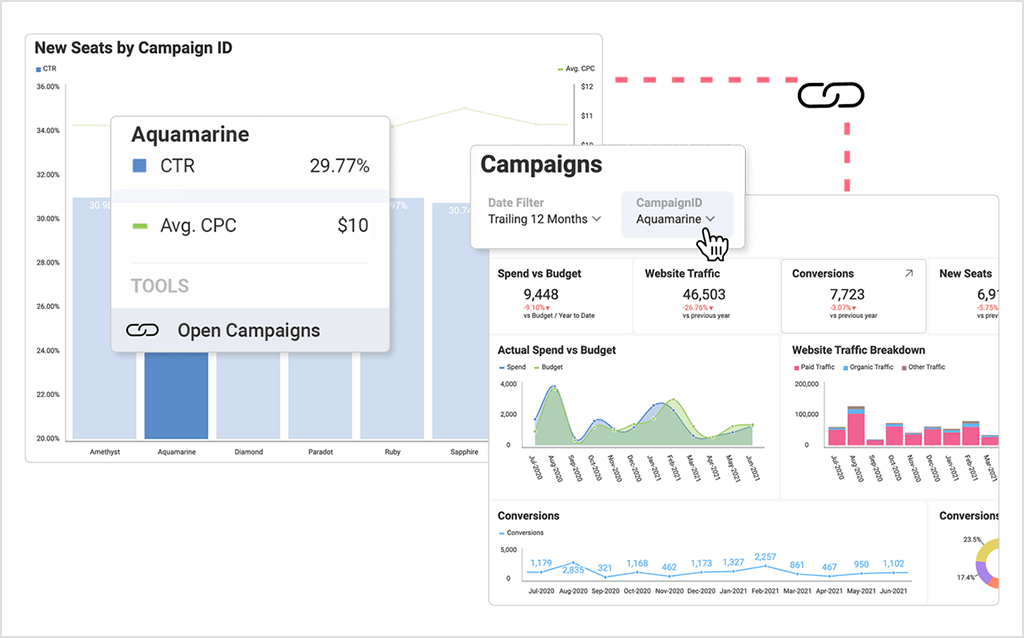
組み込み用に特別に設計された組み込み分析ベンダーを選択することで、統合時間が短縮され、コストが削減され、全体的な満足度が向上します。 最新の埋め込み型分析ソフトウェア は、ダッシュボードのリンク、動的なフィルタリング、ドリルダウンなど、ユーザーがデータをスライスおよびダイスして、回答したい質問に関するより深いインサイトを得られるようにする相互作用を作成するための機能を提供します。

一般的な埋め込み型ダッシュボードの視覚化
ユーザーにとって最も一般的なことの1つは、以前にデータとどのように対話したかによって、ユーザーが影響を受ける可能性があることです。対象となるオーディエンスに対してデータを視覚化するために適切なチャートタイプを選択することは、障害になるべきではありません。 組み込み分析の課題 無限の数のチャートタイプから選択でき、それぞれに独自の属性があり、メッセージやデータストーリーを最も効果的に伝えるのに役立ちます。
たとえば、インフォグラフィックは、非常に一般的な形式の1つです。オンラインマーケターやコンテンツ制作者は、この一般的なタイプのデータ視覚化を使用して、情報をすばやく伝達することがよくあります。インフォグラフィックのコンポーネントには、通常、棒グラフと折れ線グラフ、円グラフ、さらには色分けされたマップが含まれます。 以下に、その他の一般的な埋め込み型ダッシュボードのデータ視覚化を示します。ダッシュボードは、インサイトのストーリーを組織的に伝える方法です。通常、さまざまな企業、部門、またはチームのニーズに合わせてカスタマイズできるダッシュボードは、マネージャーやその他のビジネス上の意思決定者の画面に重要なビジネスインテリジェンスレポート機能を提供します。多くの場合、ダッシュボードに表示されるチャートやグラフのデータは、リアルタイムであるか、少なくとも最新の状態であり、これにより、人々は1日を通してプロセスを監視できます。通常は静的なインフォグラフィックとは異なり、ダッシュボードにはいくつかの組み込みのデータ分析ツールが付属している場合があります。これにより、ユーザーはタップまたはクリックして、指標をより深く掘り下げたり、同じデータ視覚化ストーリーの異なるビューを表示したりできます。 チャートとグラフは、通常、最初に検討されるデータ視覚化タイプです。折れ線グラフは、数値や記述よりもはるかに迅速に、時間の経過とともにデータの傾向の全体像を伝えることができ、棒グラフを使用すると、ビューアはさまざまなカテゴリ間のカウントまたはパフォーマンスをすばやく比較できます。ただし、折れ線と棒は、データ分析およびBIレポートツールボックスにある唯一のグラフィカルツールではありません。以下に、埋め込み型BIダッシュボードで使用されるその他のチャートとグラフをいくつか示します。 は、時間経過に伴うプロジェクトまたはプロセスの迅速な視覚化を提供します。これらは、あるプロセスが別のプロセスとどのように衝突または重複するかを特定し、プロセスが遅れているかどうかを予測(または確認)するための優れた方法です。

は、プロセスでどのような要素が影響しているかをすばやく示す方法です。さまざまなバージョンの円グラフは、全体の各部分が適切に機能しているかどうかを確認したり、プロセスまたは結果で最も重要な要素を確認したりする必要がある場合に適しています。 データ可視化機能ツリーマップチャートは、さまざまなサイズと色のネストされたノード(長方形)を使用して階層データを表示し、データパターンを簡単に特定したり、データ量を比較したりできるようにします。ツリーマップチャートの視覚化は、棒グラフや折れ線グラフのような視覚化と同じ問題を解決するわけではありませんが、より複雑で豊富なデータ表示を目的としています。
は、確率的な結論を導き出し、データの分布を示すのに役立つ統計ツールです。視覚化ツールとして、プロセスが適切な平均値の周りを回っているかどうか、または外れ値がデータまたは結果を歪めているかどうかをすばやく示すことができます。
Dashboards
は、考慮されているすべてのデータポイントの視覚的な指標としてドットを使用します。これにより、潜在的な傾向、外れ値、およびグループ化を確認できます。

チャートとグラフ
は、プロセスを上方または下方に引きずっている外れ値があるかどうかをすばやく確認するのに最適な方法です。 最高のパフォーマンス視覚資料に、その背後にあるデータに関するより具体的な情報も添えたい場合は、通常、テーブルが最適な方法です。その理由は、誰もがテーブルの列と行の構造を読み方を知っているからです。
- ガントチャート データ分析がソフトウェアに埋め込まれている場合、通常はテーブルを表示するためのオプションが付属しています。たとえば、ダッシュボードに棒グラフが表示されている場合、クリックすると、そのグラフの背後にあるテーブルとデータが表示される場合があります。このグラフが懸念される場合、およびプロセスのマネージャーが追加の情報を取得して対応したい場合に役立ちます。
- 円グラフ マップは、特定の場所にリンクされたデータを表示するのに最適な方法です。どの州に最も出荷していますか?どの地域に最も古い家があり、特定の種類のサービスが必要になる可能性がありますか?施設内の温度が最も低い場所はどこですか?これらはすべて、マップタイプのデータ視覚化で最もよく回答できる質問です。
- 埋め込み型ダッシュボードで注目すべき機能
- ヒストグラム 埋め込み型ダッシュボードは、最も重要なビジネスインサイトとKPIを見つけることができる場所であるため、静的な視覚化以上のものを必要とすることは重要です。埋め込み型BIダッシュボードで注目すべき機能と機能は次のとおりです。
- 散布図またはドットプロット – 複数のデータソースを1つの包括的な視覚化/ダッシュボードに結合して、並べて表示します。
- 箱ひげ図 – ダッシュボードまたは視覚化にフィルターを追加すると、データを動的に調整して、より深いインサイトを得ることができます。ダッシュボードレベルまたは視覚化レベルで提供し、ユーザーがカテゴリフィールドまたは日付範囲でデータをスライスおよびダイスするためのさまざまなオプションを提供します。
表
ドリルダウン
ステークホルダーがより詳細な情報を確認したいことを知っている場合は、データ可視化レポートにテーブルを含めることができます。また、チャートから得られる結論を歪める可能性のある特定のデータポイントを明確に示したい場合にも、テーブルを含めることができます。
カスタマイズ(ホワイトラベル)
は、場所にリンクされたデータを表示するのに最適な方法です。どの州に最も多く出荷していますか?どの地域に最も古い家があり、特定の種類のサービスが必要ですか?施設内のどの場所の温度が最も低いですか?これらはすべて、マップデータで最もよく答えることができる質問です。
– レポート、ダッシュボード、およびデータ視覚化を埋め込み、独自のアプリケーションのフォント、色、および全体的なブランドテーマと一致させることができます。
は、ユーザーがすべてのUI要素(テーマとスタイル、丸みと四角、ダイアログなど)をカスタマイズして、組織のブランドに完全に一致させることができるようにします。
ドラッグアンドドロップ(セルフサービス)
10. マージンを2倍にする 空白(またはネガティブスペースとしても知られる)は、ダッシュボード内のメトリック間の目立つマージンです。その空白がバランスが取れていない場合、データストーリーは読みにくくなります。
データのブレンド – テクニカルユーザーと非テクニカルユーザーの両方が、視覚的なインターフェイス(UI)を通じて、データに簡単にアクセスして分析し、ダッシュボードとカスタムレポートを作成できるようにします。
ドリルダウン 埋め込み

– ダッシュボードと視覚化を、最も関連性の高い場所に埋め込むことができるようにします。 ツリーマップ
共有 – ユーザーは、お互いの作業を共有し、共同で作業できるようにする必要があります。 ホワイトラベル分析 – ダッシュボードのコンテキストでは、注目すべきセキュリティ機能は、簡単なガバナンスのためのロールベースの権限機能です。
インパクトのあるダッシュボードを作成するには? インパクトのあるダッシュボードを設計することは、気が遠くなるようなことです。特に、どこから始めればよいかわからない場合は。ただし、ダッシュボード設計のベストプラクティスに従えば、目標は簡単に達成できます。最新のUI/UXをダッシュボードに設計するために、詳細なブログ記事「埋め込み分析によるインパクトのあるダッシュボードの作成」をお読みください。 ドラッグアンドドロップ Reveal埋め込み型ダッシュボードの使用方法
埋め込み型ダッシュボードの作成に慣れていない場合は、すべてのデータを接続して、ビジネス全体の完全な360度のビューにデータを統合するダッシュボードを構築する方法を理解しようとすると、少し圧倒される可能性があります。 Revealは、マーケティングパフォーマンス、運用傾向の監視、KPI、および顧客ポートフォリオの最適化など、重要なビジネス指標を視覚化し、1つの集中ロケーションで提供する、セルフサービスのビジネスインテリジェンスソフトウェアです。
Revealで独自の埋め込み型BIダッシュボードを作成する手順を簡単に説明します。 1. ダッシュボード作成メニューにアクセスします。
– 分析自体は、企業が詐欺のリスクを軽減し、データをより適切に保護するのに役立ちます。このようなツールは、パターンを特定して詐欺行為を検出し、防止できるため、企業は安心して業務を行うことができます。たとえば、保険業界があります。「+ダッシュボード」または「ダッシュボードの作成(マイ分析)」という青いボタンをクリック/タップすると、新しい視覚化ダイアログが表示されます。データソースを使用して視覚化を作成します。
2. データソースを追加します。
データソースがデータソースリストにない場合は、右上隅にある「+データソース」ボタンを選択します。新しいダイアログが表示され、すべてのデータソースカテゴリと利用可能なデータソースが表示されます。必要に応じて、上下にスクロールして、必要なデータソースを見つけます。データソースがコンテンツマネージャー内のスプレッドシートである場合は、たとえば、視覚化で使用する特定のシートを選択できます。 3. 利用可能なコンテンツ.
データの力を活用する
リアルタイムでコンテキストに応じたデータを使用して、ビジネスを成長させましょう。
Revealを使用すると、Dropbox、OneDrive、Box、Googleドライブなど、多くのコンテンツソースを追加して、利用可能なすべてのフォルダー、ファイル、またはスプレッドシートを参照できます。さらに、SharePointデータソースを追加することもできるため、任意のリストまたはライブラリにアクセスできます。
4. 視覚化の変更 データソースを追加すると、視覚化エディターに移動します。 デフォルトでは、列の視覚化が選択されます。Revealは、情報の視覚化方法をカスタマイズするためのいくつかのオプションを提供します。オプションにアクセスするには、上部のバーにあるグリッドアイコンを選択します。
視覚化にラベルと値を追加し、右側のウィンドウでプレビューします。必要に応じて、視覚化の設定を変更したり、フィルターを追加したりできます。

視覚化を変更したら、ダッシュボードエディターに戻ります。右上隅に、元に戻す、やり直す、および「+視覚化」の分割ボタンが表示されます。これらのボタンの横には、ダッシュボードのオーバーフローメニューも表示され、ダッシュボードのテーマを変更したり、自動レイアウトをオン/オフに切り替えたり、エクスポートしたり、ダッシュボードを保存したりできます。
視覚化のオーバーフローメニューを使用して、名前を変更、編集、コピー、または複製することもできます。
視覚化をコピーと複製の違いは、複製は同じダッシュボード内でのみ機能し、コピーオプションを使用すると、視覚化を同じダッシュボードまたは別のダッシュボードに配置できることです。
視覚化をコピーした後、視覚化を貼り付ける先のダッシュボードのオーバーフローメニューで「貼り付け」オプションを見つけます。
5. テーマの適用
ダッシュボードに進んだら、オーバーフローメニュー⇒テーマを選択し、以下に示すように、マウンテンテーマとオーシャンテーマを切り替えることができます。
6. ダッシュボードを保存します。
ダッシュボードの準備ができたら、右上隅にあるチェックマークアイコンを選択するか、オーバーフローメニューの「保存」オプションにアクセスして保存します。
「マイ分析」>「マイダッシュボード」の下にダッシュボードを保存するか、参加または作成したワークスペースのいずれかを選択できます。
ダッシュボードの名前を選択し、準備ができたら、「ここに保存」をクリック/タップします。
スペースをより適切に整理するために、「+リスト」ボタンと「+セクション」ボタンをクリックして、リストとセクションを作成できます(「保存」メニューで)。
埋め込みレポート | Reveal用語集
You can also use the overflow menu in the top right corner of the visualizations to rename, edit, copy or duplicate them.
The difference between copying and duplicating a visualization is that duplicating works only inside the same dashboard, and the copy option allows you to put the visualization in the same or a different dashboard.
After copying a visualization, find the Paste option inside the overflow menu of the dashboard you want to paste the visualization in.
5. Applying a theme
Once you have continued to your dashboard, you can select the overflow menu ⇒ Theme and switch between Mountain Theme and Ocean Theme, as shown below.
6. Save the dashboard
Once your dashboard is ready, save it by selecting the tick icon in the top right-hand corner or accessing the Save As option in the overflow menu.
You can save your dashboard under My Analytics>My Dashboards or choose any of the workspaces you have joined or created.
Select a name for your dashboard, and when ready, click/tap Save here.
To better organize your space, you can create lists and sections by clicking on the +List and +Section buttons at the top right-hand corner while in the Save as menu.


