

Scriptly Helps Pharmacies Identify Trends in Real Time with Reveal

Explore the complete guide to embedded analytics, including architecture, security, AI capabilities, implementation patterns, and evaluation criteria for modern applications.
Read Now
Fully branded white label dashboards offer custom personalization so that your customers can present a holistic service that is all branded to one company.
Read Now Reveal 시각화 편집기와 30개 이상의 템플릿을 갖춘 드래그 앤 드롭 인터페이스로 비즈니스 대시보드를 위한 아름다운 데이터 시각화를 만드세요.
Executive Summary:
Reveal을 사용해 오셨다면, 어떤 데이터 소스로든 대시보드를 얼마나 쉽게 만들 수 있는지 아실 겁니다. Reveal은 사용자 경험 전문가들이 구축했으며 비즈니스 사용자를 위해 만들어졌습니다. 친숙한 드래그 앤 드롭 경험 덕분에 사용하기 매우 간단합니다. 하지만 시각화 편집기에는 모른다고 생각할 수도 있는 기능들이 가득합니다. 오늘 저희는 편집기의 각 섹션을 안내해 드리고 Reveal이 가진 모든 기능을 보여드리겠습니다.
필드(Fields)

데이터 소스 내에서 사용 가능한 모든 필드는 왼쪽 패널에 표시됩니다. 각 필드에는 해당 필드의 유형(날짜, 값, 텍스트)을 사용자에게 알려주는 표시기가 있습니다. 이 패널의 플러스 아이콘을 사용하면 데이터 소스를 결합하거나 필드를 계산할 수 있습니다.
시각화 필드(Visualization Fields)
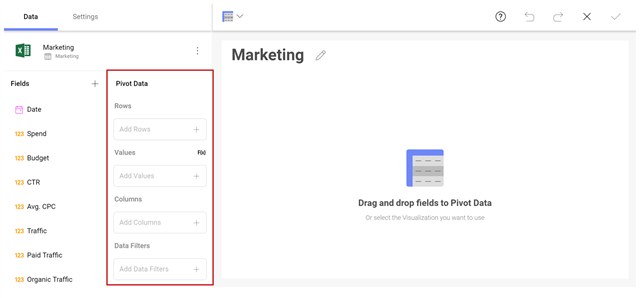
여기는 드래그 앤 드롭을 하거나 + 표시를 클릭하여 사용 가능한 필드를 보고, 만들고자 하는 시각화에 사용할 필드를 선택하는 곳입니다.
시각화 작업 공간(Visualization Workspace)
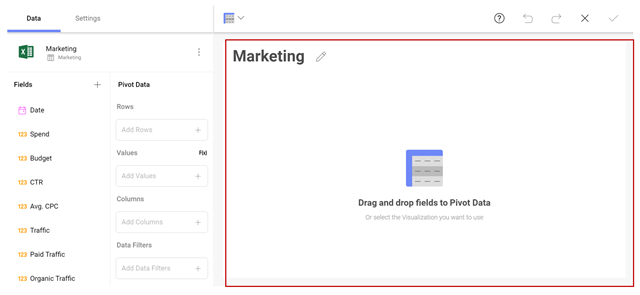
여기는 필드를 드래그 앤 드롭함에 따라 만들거나 편집하는 시각화를 볼 수 있는 곳입니다. 필요한 모든 필드가 갖춰지기 전까지는 시각화가 채워지지 않습니다.
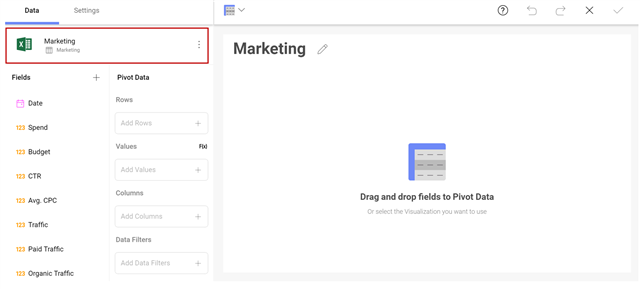
데이터 소스(Data Source)
현재 작업 중인 데이터 소스가 여기에 표시됩니다. 클릭 한 번으로 소스 내의 다른 시트, 테이블 또는 뷰 간에 전환하거나, 편집기를 떠나지 않고도 완전히 새로운 소스로 연결을 변경할 수 있습니다.
시각화 선택기(Visualization Picker)
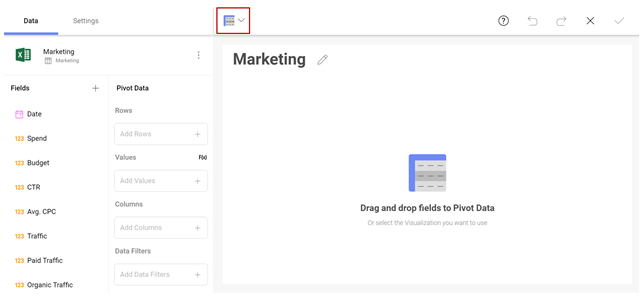
드롭다운 선택기를 사용하여 30가지가 넘는 다양한 시각화 유형 간에 전환할 수 있습니다. 다른 차트 유형 간에 전환할 때 시각화 필드 섹션이 변경되는 것을 알 수 있습니다. 바로 이곳에서 Reveal이 사용 편의성을 새로운 차원으로 끌어올립니다! 특정 시각화 유형을 위해 필요한 모든 필드를 제공하여, 사용자가 생각할 필요를 없애줍니다. 아름다운 차트를 만드는 데 필요한 모든 필드가 갖춰지면, 차트가 시각화 작업 공간 섹션에 표시됩니다.
시각화 설정(Visualization Settings)
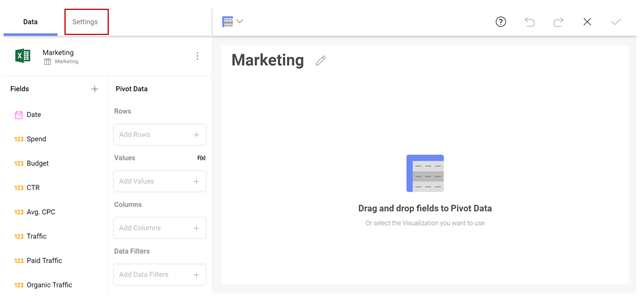
각 시각화는 원하는 것을 사용자 정의할 수 있는 자체 설정을 가지고 있습니다.
이러한 각 설정 화면 내에서 링크 옵션을 볼 수 있습니다. 이는 드릴다운을 완전히 새로운 차원으로 끌어올리는 강력한 기능입니다. 시각화를 완전히 새로운 대시보드에 연결하여 클릭 한 번으로 더 많은 세부 정보를 보여줄 수 있습니다. 또는 사용자에게 더 깊은 통찰력을 제공하는 URL로 연결할 수도 있습니다.
데이터의 힘을 활용하세요
실시간 컨텍스트 데이터로 비즈니스를 성장시키세요.


 Return to Blog


 ChatGPT
 Perplexity





