

Scriptly Helps Pharmacies Identify Trends in Real Time with Reveal

Explore the complete guide to embedded analytics, including architecture, security, AI capabilities, implementation patterns, and evaluation criteria for modern applications.
Read Now
Fully branded white label dashboards offer custom personalization so that your customers can present a holistic service that is all branded to one company.
Read Now Aprenda nove maneiras de melhorar suas visualizações de dados de negócios com o software de BI da Reveal. Estas dicas rápidas ajudam na legibilidade geral e no significado de seus gráficos.
Executive Summary:
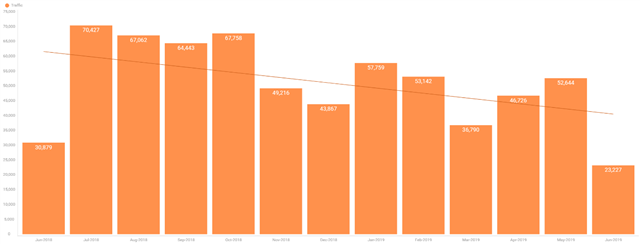
Ao trabalhar com conjuntos de dados, é importante garantir que seus dados sejam apresentados de forma adequada e eficiente ao seu público. Existem muitos recursos e truques diferentes que você pode usar em suas visualizações para garantir que elas sejam compreensíveis, concisas e informativas. Aqui estão algumas opções de formatação e adições rápidas que melhorarão a legibilidade geral e o significado por trás de seus gráficos e diagramas. Aplicar Formatação Condicional A formatação condicional fornece indicadores rápidos para o desvio de seus dados com base nos limites fornecidos que você atribuiu a ele. Por exemplo, se ter uma Taxa de Cliques em seus Anúncios de Marketing acima de 30% for proficiente, entre 30% e 20% for razoável e abaixo de 20% for ruim, então você pode ver rapidamente com a formatação condicional quando suas campanhas estão atingindo ou não seus objetivos. 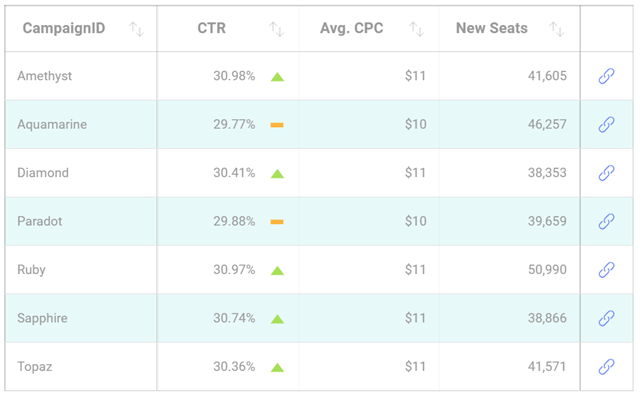 Adicionar Linhas de Tendência Você pode mostrar tendências, médias móveis e mais insights em seus dados em suas visualizações apenas adicionando uma linha de tendência. As linhas de tendência são uma ferramenta muito simples, mas poderosa, para ajudar você a determinar tendências em conjuntos de dados e definir limites para tomar ações. Existem várias linhas de tendência que você pode usar em suas visualizações dependendo dos seus dados.
  Adicionar um Filtro Adicionar filtros ao seu painel ou visualização permite que você pivote seus dados em tempo real para obter insights mais profundos. Você pode adicionar filtros usando qualquer um dos campos disponíveis em sua fonte de dados em três níveis diferentes: Filtros de Dados: Como criador, você pode filtrar seus dados no editor para adaptar os dados exatos que seus visualizadores verão em cada visualização.
 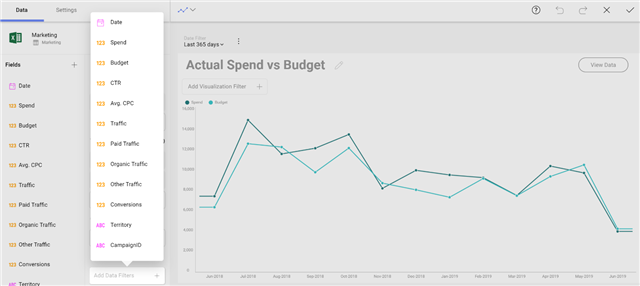 Filtro de Visualização: Adicione filtros no nível da visualização para que, quando um usuário maximizar a visualização, ele possa ver rapidamente diferentes visualizações dos dados.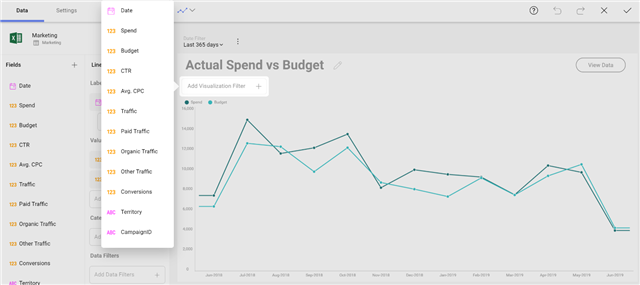
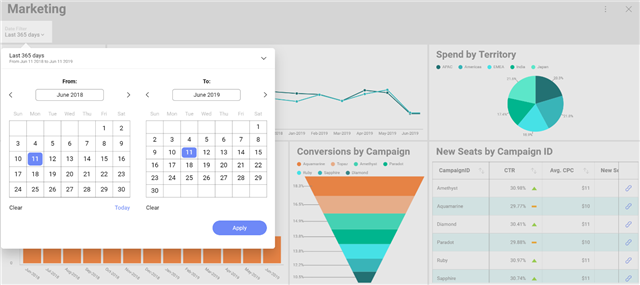
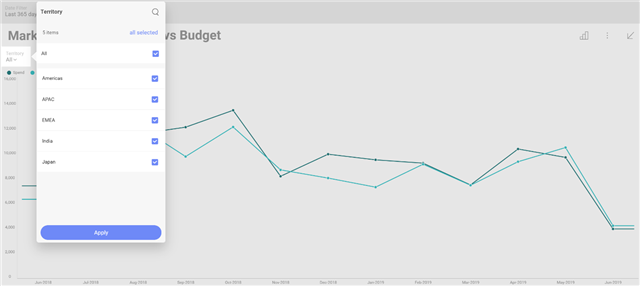 Filtro de Painel: No nível mais alto, conecte todas ou quantas visualizações você quiser a um filtro de nível de painel que permite ao usuário ver vários pontos de dados de uma nova perspectiva.
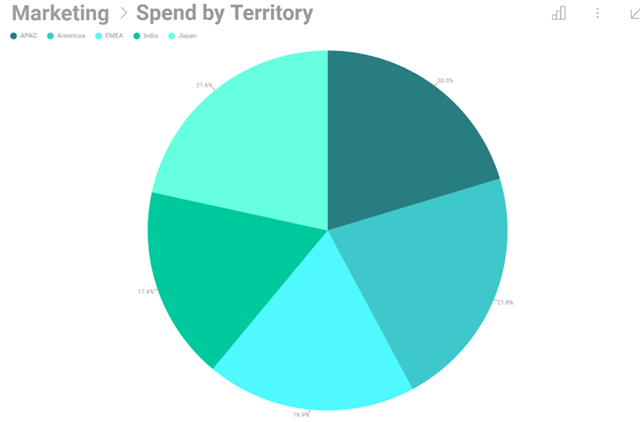
  Adicionar uma Hierarquia Adicionar hierarquia à sua visualização permite que você visualize dados de um nível alto e aprofunde em detalhes à medida que começa a fazer perguntas. O seguinte gráfico de pizza mostra o gasto por território para meus esforços de marketing:
  Usando uma hierarquia simples, posso aprofundar no território Américas com dois cliques rápidos:
 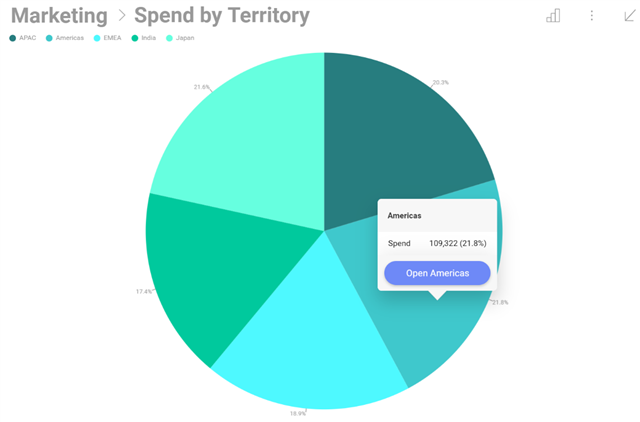 Agora posso ver quanto desse gasto total nas Américas foi destinado às minhas campanhas individuais: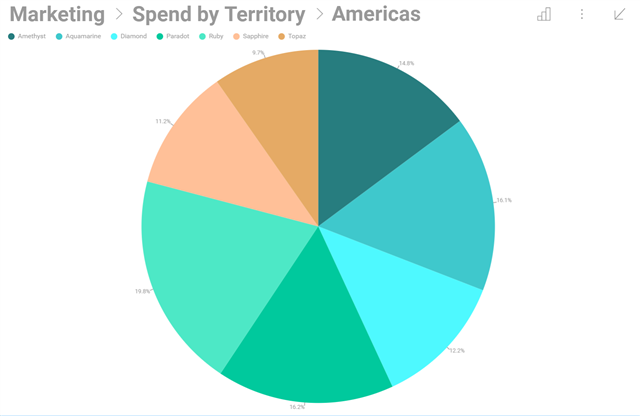
Ordenar Seus Dados Quando seus dados não são baseados em visualização orientada por data, ordenar os dados em ordem decrescente ou crescente exibirá visualmente a história que você está tentando contar. Em vez de fazer com que seus visualizadores tentem descobrir onde eles têm o maior e o menor valor de orçamento a partir desta visualização: 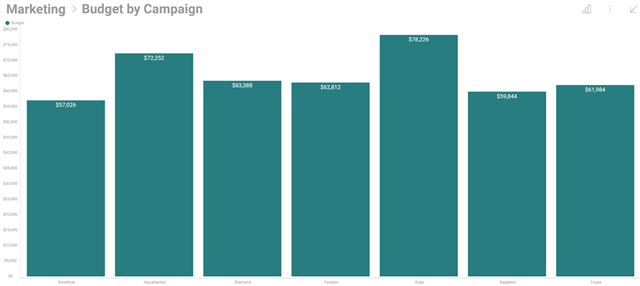 Ordene o campo de orçamento em ordem decrescente para guiar seu visualizador: Formatar Seus Dados Formatar seus dados pode ser uma maneira rápida e simples de tornar os números mais visualmente atraentes e mais fáceis para o usuário final ler. Para medidores ou gráficos como gráficos de barras e gráficos de colunas, você pode ajustar a formatação de seus dados para mostrar um certo número de decimais, separadores de vírgula, exibição como números, moeda, porcentagem ou formatação de número grande.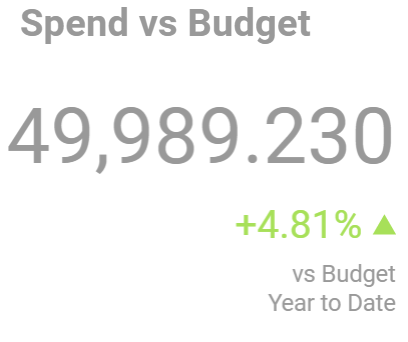
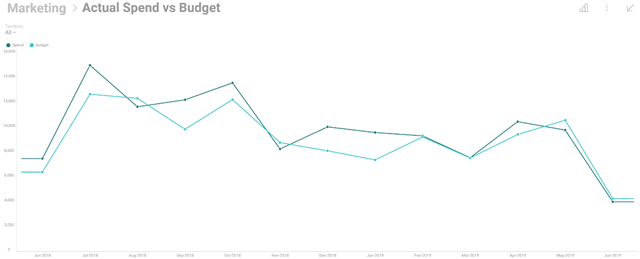
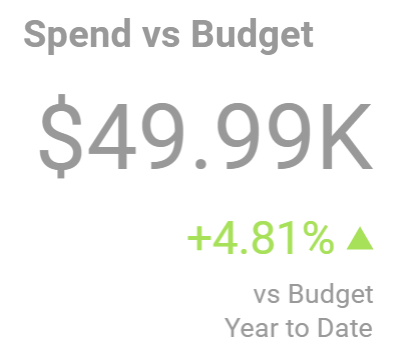 Incluir uma Comparação Você pode melhorar e adicionar mais insights às suas visualizações incluindo comparações aos seus gráficos. Você pode exibir seus dados com base na data, como ano a ano, ou pode usar um gráfico de comparação para comparar dois pontos de dados. Por exemplo, em vez de apenas mostrar seu gasto de Marketing, adicione também seu orçamento para que você possa ver como está em relação ao seu orçamento definido:
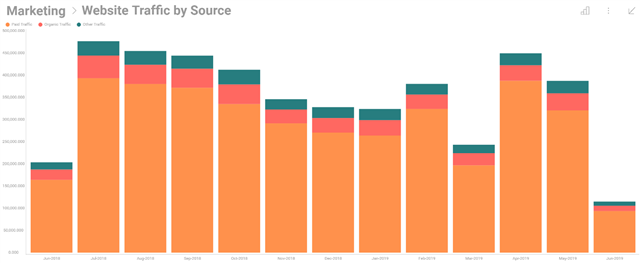
  Título do Gráfico Mantenha o título do seu gráfico simples e direto, já que seus dados e visualização devem contar a história. Principalmente, seu título deve se relacionar e apoiar diretamente o gráfico abaixo dele. Por exemplo, substitua um título no primeiro gráfico abaixo por um mais curto, como o do segundo gráfico: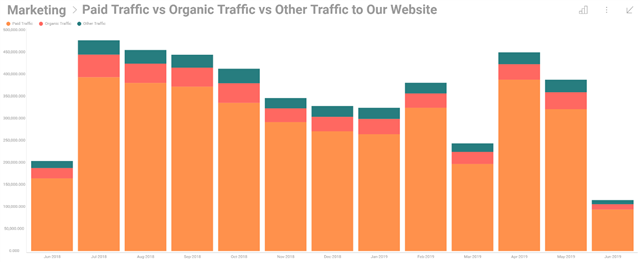
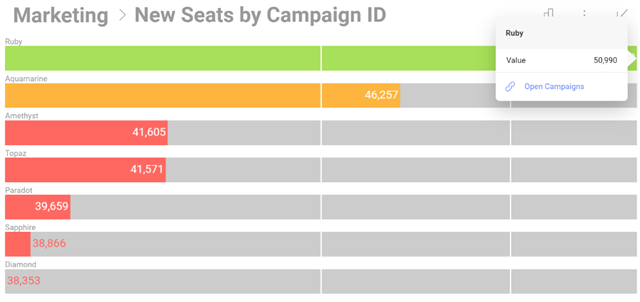
 Vinculação de Painéis A vinculação de painéis é um recurso poderoso que leva o aprofundamento a um novo nível! Vincular um painel permitirá que você vincule seus pontos e campos de dados a outros painéis para fornecer mais detalhes para suportar suas visualizações. Isso pode ser muito útil para estabelecer caminhos de análise de cima para baixo, onde você passa de uma visão geral de alto nível da realidade de um negócio para visualizações mais detalhadas com os específicos. Na seguinte visualização, posso ver que a campanha Ruby está gerando muito mais assentos novos do que as outras.
 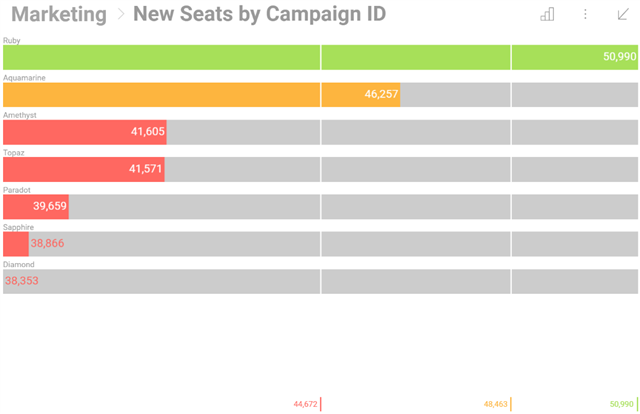 Para ver mais detalhes sobre esta campanha, há um link entre esta visualização e um novo painel:
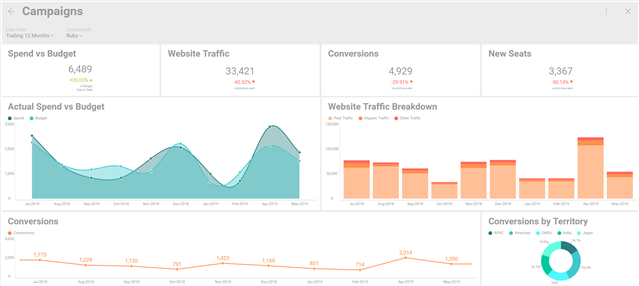
  Quando abro o painel Campanhas, posso ver um painel já filtrado para Ruby:
  Seguir algumas ou todas essas melhores práticas para visualizações de dados ajudará você a apresentar melhor seus dados importantes. Por sua vez, lembre-se que metade da batalha é ter uma ferramenta ao seu alcance que permite fazer essas edições e escolhas. Certifique-se de dar uma olhada no Reveal, uma maneira de trazer verdadeiro BI self-service para qualquer negócio.
Aproveite o Poder dos Dados
Cresça seu negócio com dados contextuais e em tempo real.


 Return to Blog

 ChatGPT
 Perplexity





