Como criar seu primeiro painel de Business Intelligence com o Reveal

Interessado em criar seu próprio painel de KPI? Saiba como visualizar suas métricas de negócios com este guia passo a passo do software Reveal BI.

Resumo executivo:

Se você não estiver familiarizado com a criação de painéis, pode ser um pouco complicado tentar descobrir como se conectar a todos os dados que você tem em diferentes sistemas e criar um painel para reunir todos os seus dados em uma visão completa de 360 graus do seu negócio. O Reveal é um software de business intelligence de autoatendimento que permite que você […]

Se você não estiver familiarizado com a criação de painéis, pode ser um pouco complicado tentar descobrir como se conectar a todos os dados que você tem em diferentes sistemas e criar um painel para reunir todos os seus dados em uma visão completa de 360 graus do seu negócio.

O Reveal é um software de business intelligence autoatendimento que permite que você visualize suas principais métricas de negócios, como desempenho de marketing, monitoramento de tendências operacionais, visualização de KPIs e otimização de portfólios de clientes, em um local centralizado. Para mostrar como alcançar isso rapidamente, este blog o guiará pelas seguintes etapas usando um arquivo de exemplo do Excel fornecido dentro do aplicativo:

  1. Conecte-se a um arquivo do Excel
  2. Crie visualizações
  3. Altere o tema de um painel
  4. Salve seu painel

No final, seu painel terá esta aparência:
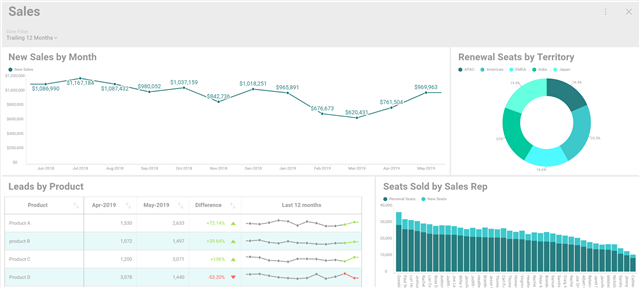
How to create a dashboard in Reveal

Etapas para obter insights de dados

Quando você acessar o Reveal pela primeira vez, serão apresentadas as diferentes amostras que criamos para você explorar. Para começar a criar o seu, navegue até a seção Painéis no painel esquerdo. Clique no botão novo no canto superior direito e selecione painel.
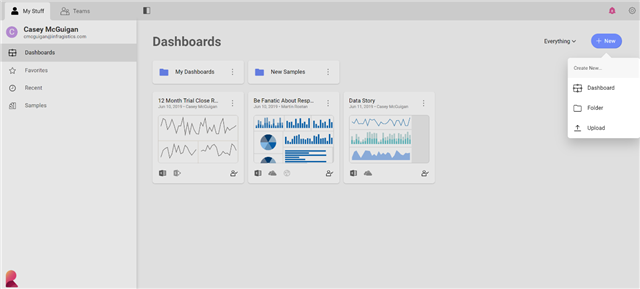
 Steps to Data Insights - click the new button in the top right-hand corner and select dashboard

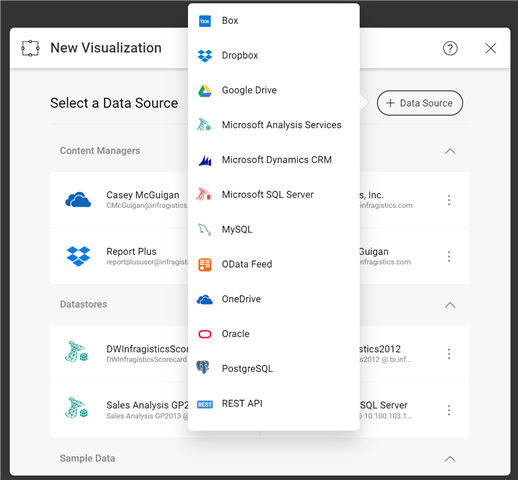
Para adicionar sua primeira visualização, clique no sinal de maisno canto superior direito. É aqui que você poderá escolher sua primeira fonte de dados para se conectar aos seus dados:

Steps to Data Insights - click the plus in the upper right corner.

Dentro do OneDrive, navego até o arquivo que desejo trazer para meu painel. Depois de selecionar meu arquivo do Excel, o Reveal exibirá as diferentes planilhas que tenho dentro desse arquivo com seus nomes (Marketing, Vendas). Além disso, posso escolher com que frequência quero que meus dados sejam sincronizados com meu painel. Aqui, você pode ver que selecionei uma vez por hora.
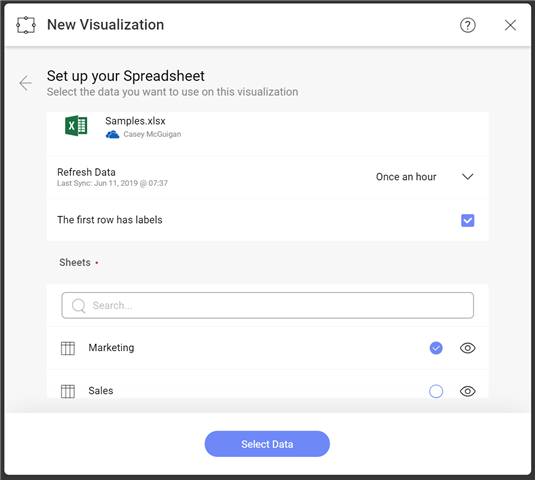
 Excel file set up in Reveal

Depois de selecionar sua planilha, você será levado ao editor de widgets. No lado esquerdo, você verá todas as colunas dentro dessa planilha do Excel, juntamente com um indicador do tipo de campo que são (Data, Valor, Categoria). Na barra superior, você pode selecionar os tipos de visualização.

À medida que você começa a arrastar os campos para o campo de colunas, verá seus dados começando a ser exibidos à direita. Ou, se você souber a visualização que deseja criar, poderá selecioná-la primeiro! O Reveal alterará os campos de entrada para informar exatamente o que você precisa para criar essa visualização.

Para mostrar novas vendas ao longo do tempo, siga estas etapas:

  1. Selecione o gráfico de linha na lista de visualizações                                                                         Select line chart from the visualization list in Reveal
  2. Arraste Data para a etiqueta e Novas Vendas para Valores
  3. Clique no campo Data que você arrastou para alterar a agregação da data de ano para mês Click the Date field you dragged over to change the date aggregation from year to month
  4. Clique no campo Novas Vendas que você arrastou e altere a formatação de número para moeda e os dígitos fracionários para 0
  5. Altere o título para Novas Vendas por Mês                                                                                Change the title to New Sales by Month
  6. Clique na marca de seleção no canto superior direito

Pronto, você tem sua primeira visualização!

Adicionando filtros aos painéis

Agora, vamos adicionar um filtro de painel para que você possa visualizar um intervalo de datas diferente.

  1. Clique no botão adicionar filtro na parte superior esquerda, abaixo do título do painel, e selecione o filtro de data. *Observação: você pode usar isso para filtrar usando qualquer campo dentro de sua fonte de dados, selecionando adicionar filtro de painel

  2. Dentro do filtro de data, selecione um intervalo para definir seus dados. Use o menu suspenso para selecionar os últimos 12 meses

  3. Abaixo disso, você verá a visualização que criou listada. Se você tivesse criado mais de uma antes de adicionar este filtro, ela também apareceria aqui. Para conectar a visualização ao filtro do painel, clique em conectar na miniatura da visualização. O Reveal se conectará automaticamente ao campo de data dentro de sua fonte de dados. *Observação: se você tiver mais de um campo de data dentro do arquivo do Excel e precisar alterar o campo ao qual ele se conecta, poderá usar o menu de estouro para editar a conexãoTo connect the visualization to your dashboard filter click connect on the visualization thumbnail

  4. Depois de conectado, clique no botão criar filtro na parte inferior da janela de diálogo e veja seus dados se ajustarem ao filtro.

Para criar outra visualização, você tem várias opções:

  1. Clique no sinal de maisícone na barra de menu superior direita. O Reveal listará primeiro os dados que você já tem dentro desse painel. Isso permite que você crie rapidamente a partir da mesma fonte. Você também pode adicionar uma nova fonte a este painel, trazendo várias fontes de dados para uma única exibição.
  2. Clique no menu de estouro na visualização e selecione-a e, em seguida, selecione copiar. Isso não apenas duplicará os campos dentro da visualização, mas também a conexão com o filtro do painel, se você tiver um. A partir daí, você pode ir rapidamente para editar a visualização e alterar alguns campos, alterar a visualização e muito mais para criar uma nova exibição.
  3. Clique no menu de estouro e agora você pode selecionar colar. Isso colará esta visualização aqui ou navegará para outro painel para reutilizá-la!

Aqui estão mais três visualizações poderosas dentro do editor para dar a você ideias de como adicionar mais ao seu painel:

  1. Leads por produto                                                                                                         Leads by Product dahsboard example
  2. Assentos de renovação por território                                                                                           Renewal Seats by Territory dashboard example
  3. Assentos vendidos por representante de vendas                                                                                              Seats Sold by Sales Rep dashboard example

Depois de criar suas visualizações, você pode começar a ajustar o tamanho e a ordem delas dentro do seu painel. Basta clicar em uma visualização para arrastá-la ou usar os nós para redimensioná-la.

*Observação: o layout automático está ativado por padrão até que você redimensione uma visualização

Em seguida, usando o menu de estouro, escolha um novo tema para seu painel entre as opções integradas do Reveal.

Pick a new theme for your dashboard from any of Reveal's built in options

Depois que você estiver satisfeito com a aparência do seu painel, dê um título a ele e clique na marca de seleção no canto superior direito. Em seguida, você será solicitado a salvá-lo e escolher onde deseja salvar seu painel. Por padrão, ele seleciona o local onde você começou a criar seu painel. Além da opção de salvar em seu espaço pessoal (dependendo do nível de permissão), você pode salvar este painel no repositório da sua organização ou em qualquer uma das equipes das quais você faz parte.

Example of finished dashboard in Reveal BI

Pronto, você tem um painel incrível!

Aproveite o poder dos dados

Desenvolva sua empresa com dados contextuais e em tempo real.

Solicite uma demonstração