

Scriptly Helps Pharmacies Identify Trends in Real Time with Reveal

Explore the complete guide to embedded analytics, including architecture, security, AI capabilities, implementation patterns, and evaluation criteria for modern applications.
Read Now
Fully branded white label dashboards offer custom personalization so that your customers can present a holistic service that is all branded to one company.
Read Now A medida que más organizaciones comienzan a ofrecer capacidades analíticas como parte de sus aplicaciones, la integración de analítica en sus aplicaciones Blazor ya no es opcional. Aprenda cómo hacerlo
Executive Summary:
Con abundantes datos, los usuarios han cambiado a un enfoque de datos primero para guiar su proceso de toma de decisiones.
Y es fácil ver por qué.
Integrar BI potente con visualizaciones e informes totalmente interactivos en sus aplicaciones Blazor hace que el análisis de datos sea accesible para todos sus usuarios finales. Con datos accesibles en contexto, sus usuarios pueden extraer rápidamente información relevante cuando sea necesario, libres de interrupciones y caos causados por cambiar de aplicaciones o manipular datos.
Como solución de analítica integrada, Reveal puede ayudarle a lograrlo.
Reveal le ayuda a integrar fácilmente y rápidamente paneles e informes interactivos en sus aplicaciones Blazor con [funciones de análisis] de autoservicio (/blog/embedded-analytics-features) como edición en contexto, combinación de datos, vinculación de paneles, campos calculados y más.
En este artículo, exploraremos cómo puede integrar con éxito la analítica integrada en sus aplicaciones Blazor con Reveal.
Si es nuevo en Reveal, puede obtener más información sobre nuestro producto haciendo un recorrido por nuestro sitio web o viendo nuestro video de descripción general del producto Reveal.
Integrar análisis en sus aplicaciones Blazor le permite ver datos clave de negocio en su flujo de trabajo natural. Le permite detectar fácilmente tendencias y patrones en los datos que de otro modo se habrían pasado por alto. Con acceso a información en tiempo real, usted (y todos sus usuarios) pueden tomar decisiones mejor informadass que pueden guiar el éxito de su negocio.
El análisis de datos también ayuda a las empresas a optimizar flujos de trabajo, gestionar recursos y optimizar procesos y rendimiento para obtener la máxima rentabilidad. Con los datos correctos, también puede identificar nuevas oportunidades de productos/servicios para aumentar sus ingresos.
Obtenga su copia GRATUITA en PDF
Rellene el formulario para obtener acceso.
Lo sentimos, parece que hemos encontrado un problema con el formulario. Por favor, inténtelo de nuevo en unos minutos. Si aún experimenta problemas, comuníquese con nosotros en support@revealbi.io para notificarle el problema.
Requerido
Desafortunadamente, Google lo ha considerado un bot. No dude en ponerse en contacto con support@revealbi.io para obtener el recurso que estaba buscando o elegir programar una demostración de nuestros productos. Acepte los términos del formulario para enviar con éxito. Esta dirección de correo electrónico no parece válida. Por favor, actualice e inténtelo de nuevo. Por favor, use una dirección de correo electrónico de empresa.
País
Correo electrónico de empresa
Nombre
Apellido
Entiendo y acepto los términos de Términos de uso y Política de privacidad de Infragistics.
Este sitio está protegido por reCAPTCHA y se aplican la Política de Privacidad y los Términos de Uso de Google.
Descargar PDF

Disfrute de la lectura y el aprendizaje.
PDF: Obtenga nuestra ‘’Guía de implementación de BI integrado de extremo a extremo’’, que detalla las fases de planificación estratégica, selección, desarrollo y mejora continua necesarias para una implementación exitosa. ¡Descargue el PDF aquí!
Los siguientes 7 pasos le mostrarán lo fácil que es empezar a habilitar ricas visualizaciones de datos y paneles en su aplicación Blazor. Hay configuraciones tanto del cliente como del servidor que deben realizarse. Para empezar, descargue el SDK
Una vez que haya hecho eso, ¡creemos y habilitemos BI integrado y de autoservicio en su aplicación Blazor en 7 sencillos pasos!
Dado que esta es una aplicación Blazor Server, abra Visual Studio y cree una nueva aplicación Blazor Server con los valores predeterminados. Una vez completado, la aplicación está creada; haga clic derecho en su proyecto, seleccione Administrar paquetes NuGet y busque en nuget.org el paquete nuget Reveal.Sdk.AspNetCore e instálelo en su proyecto.
Para probar el cliente SDK de Reveal, enviamos paneles de muestra que puede usar para asegurarse de que su configuración es correcta. Reveal utiliza una estructura de carpetas conocida para cargar y guardar paneles automáticamente; si utiliza una carpeta llamada Dashboards en la raíz de su proyecto, no es necesario que escriba código adicional de Carga/Guardado.
Cree una carpeta llamada Dashboards
Descomprima y copie los paneles de muestra (Marketing, Ventas, Campañas, Manufactura) a la carpeta Dashboard recién creada desde este archivo zip: https://users.infragistics.com/Reveal/sample-dashboards.zip
En Program.cs:
using Reveal.Sdk;
builder.Services.AddControllers().AddReveal();
Para habilitar las dependencias de JavaScript del cliente de Reveal, el archivo Pages\_layout.cshtml debe actualizarse. Agregue el siguiente código antes del final de la etiqueta de cierre .
<script src="https://cdn.jsdelivr.net/npm/jquery@3.6.0/dist/jquery.min.js"></script>

<script src="https://unpkg.com/dayjs@1.8.21/dayjs.min.js"></script>

<script src="https://dl.revealbi.io/reveal/libs/1.5.0/infragistics.reveal.js"></script>

<script type="module">
    import "./js/revealview.js";
</script>El cliente SDK de Reveal se configura a través de RevealView. Para cargar RevealView, debe agregar una función JavaScript en el cliente. Aquí también es donde configuraría cualquier propiedad que deba habilitarse cuando se renderiza un panel.
Agregue la carpeta js en la carpeta \wwwroot\
En la carpeta js, agregue un archivo JavaScript llamado revealview.js con el siguiente código:
window.loadRevealView = function (viewId, dashboardName) {

$.ig.RevealSdkSettings.setBaseUrl('https://samples.revealbi.io/upmedia-backend/reveal-api/');

$.ig.RVDashboard.loadDashboard(dashboardName, (dashboard) => {

var revealView = new $.ig.RevealView("#" + viewId);

revealView.dashboard = dashboard;

});

}En esta aplicación Blazor, va a cargar los paneles en un
@inject IJSRuntime JSRuntime<select @onchange="selectedDashboardChanged">
<option>Campaigns</option>
<option>Healthcare</option>
<option>Manufacturing</option>
<option>Marketing</option>
<option>Sales</option>
</select> <div id="revealView" style="width:100%; height:750px"></div> @code {
protected override async Task OnAfterRenderAsync(bool firstRender)
{
if (firstRender)
{
await JSRuntime.InvokeVoidAsync("loadRevealView", "revealView", "Campaigns");
}
}
} async void selectedDashboardChanged(ChangeEventArgs e)
{
await JSRuntime.InvokeVoidAsync("loadRevealView", "revealView", e.Value!.ToString());
}
} En este punto, todos los pasos están completados para habilitar potentes funciones de BI en su aplicación Blazor. ¡Ejecute su aplicación para ver los resultados!
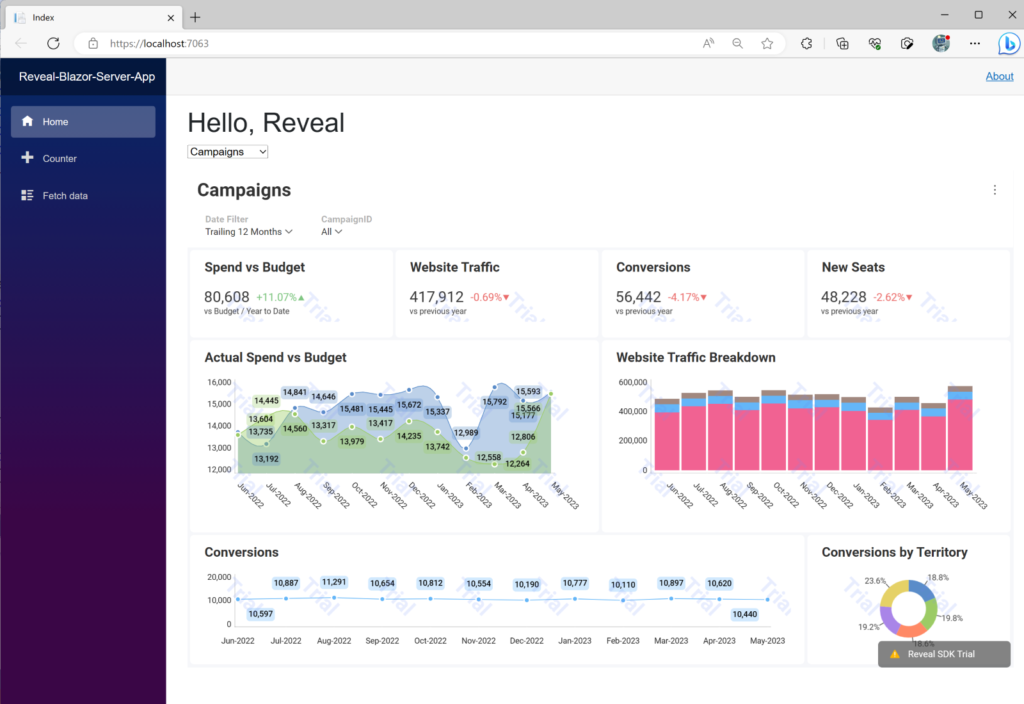
Para el tutorial completo, vea este video que lo guía a través de los pasos de integración de análisis en sus aplicaciones Blazor con Reveal.
https://www.youtube.com/watch?v=OMddgybtDi8
Asegúrese de ver nuestros otros videos, en nuestro canal de YouTube, para obtener más información detallada sobre analítica integrada y inteligencia de negocios y la importancia de los datos para las empresas. Cubrimos temas como integración de análisis en Angular, aplicaciones React con Node.js, y aplicaciones HTMP de JavaScript, creación de paneles de BI integrados, y más. Recuerde suscribirse para ver todos los videos futuros de nuestros expertos.
Y si está intentando integrar análisis en sus aplicaciones Blazor con Reveal pero se encuentra con algún problema en el camino, póngase en contacto con nuestro equipo de producto a través de nuestro canal de Discord.
También puede obtener más información sobre Reveal y cómo funciona programando un recorrido gratuito por el producto. Alternativamente, también puede descargar nuestro SDK para probarlo usted mismo.
[cta_banner type=‘{TYPE}’ headline=‘Start Making Data-Driven Decisions’ msg= ‘Bring the power of BI to all your business users starting today.’ button_text= ‘LEARN MORE’ button_link=‘https://www.revealbi.io/request-demo’ class=‘banner—embedded’]


 Return to Blog


 ChatGPT
 Perplexity




