

Scriptly Helps Pharmacies Identify Trends in Real Time with Reveal

Explore the complete guide to embedded analytics, including architecture, security, AI capabilities, implementation patterns, and evaluation criteria for modern applications.
Read Now
Fully branded white label dashboards offer custom personalization so that your customers can present a holistic service that is all branded to one company.
Read Now より多くの組織がアプリケーションの一部として分析機能を提供し始めるにつれて、Blazorアプリケーションに分析を組み込むことはもはやオプションではありません。その方法を学びましょう。
Executive Summary:
豊富なデータを持つ現代において、ユーザーはデータ主導のアプローチを採用し、意思決定プロセスを導くようになっています。
その理由は明らかです。
強力なBIを完全にインタラクティブなビジュアルとレポートと統合し、Blazorアプリケーションに組み込むことで、データ分析をすべてのエンドユーザーにとって利用しやすくなります。コンテキスト内でアクセス可能なデータがあれば、ユーザーはアプリケーションの切り替えやデータのシャッフルによる混乱や中断から解放され、必要なときに迅速に関連するインサイトを抽出できます。
組み込み分析ソリューションとして、Revealがその実現を支援できます。
Revealを使用すると、自己サービス型の分析機能(コンテキスト内編集、データブレンド、ダッシュボードリンク、計算フィールドなど)を備えたインタラクティブなダッシュボードとレポートを、Blazorアプリケーションに簡単かつ迅速に組み込むことができます。
この記事では、Revealを使用してBlazorアプリに組み込み分析を成功裏に統合する方法を探ります。
Revealが初めての場合は、ウェブサイトのツアーをご覧いただくか、Reveal製品概要ビデオを視聴することで、製品について詳しく学ぶことができます。
Blazorアプリに分析を組み込むことで、自然なワークフローの中で主要なビジネスデータを確認できます。そうすることで、そうでなければ見過ごされていた可能性のあるデータ内の傾向やパターンを容易に発見できます。リアルタイムのインサイトにアクセスすることで、あなた(およびすべてのユーザー)は、ビジネスの成功を導くより情報に基づいた決定を下すことができます。
データ分析は、ワークフローの合理化、リソース管理、プロセスとパフォーマンスの最適化を通じて、最大限の収益性を実現するのにも役立ちます。適切なデータがあれば、収益を増加させるための新しい製品/サービスの機会を特定することもできます。
無料PDFコピーを入手
アクセスするには、フォームにご記入ください。
申し訳ございませんが、フォームに問題が発生したようです。数分後に再度お試しください。引き続き問題が発生する場合は、support@revealbi.ioまでご連絡いただき、問題をお知らせください。
必須
残念ながら、Googleはあなたをボットと判断しました。お探しの資産を入手するには、support@revealbi.ioまでお気軽にご連絡いただくか、製品のデモを予約してください。 提出を成功させるには、フォームの規約に同意する必要があります。 このメールアドレスは有効ではありません。更新して再度お試しください。 ビジネスメールアドレスを使用してください。
国
ビジネスメール
名
姓
Infragisticsの利用規約およびプライバシーポリシーに同意します。
このサイトはreCAPTCHAによって保護されており、Googleのプライバシーポリシーと利用規約が適用されます。
PDFをダウンロード

お読みいただき、学んでいただくのをお楽しみください。
PDF: 戦略的計画、選択、開発、継続的な改善のフェーズが成功的な実装に必要であることを詳述した、無料の「エンドツーエンドの組み込みBI展開ガイド」を入手してください。こちらからPDFをダウンロード!
以下の7つのステップで、Blazorアプリケーションにリッチなデータビジュアライゼーションとダッシュボードを有効化するのがいかに簡単かをご紹介します。クライアント側とサーバー側の両方の設定が必要です。始めるには、SDKをダウンロードしてください。
これを完了したら、7つの簡単なステップでBlazorアプリに組み込み型の自己サービスBIを作成し、有効化しましょう!
これはBlazor Serverアプリなので、Visual Studioを開き、デフォルト設定で新しいBlazor Serverアプリを作成します。完了したら、プロジェクトを右クリックし、「NuGetパッケージの管理」を選択し、nuget.orgでReveal.Sdk.AspNetCore nugetパッケージを検索し、プロジェクトにインストールします。
Reveal SDKクライアントをテストするために、設定が正しいことを確認できるサンプルダッシュボードを提供します。Revealは、ダッシュボードを自動的にロードおよび保存するために既知のフォルダ構造を使用します。プロジェクトのルートに「Dashboards」という名前のフォルダを使用する場合、追加のロード/保存コードを記述する必要はありません。
Dashboards という名前のフォルダを作成します。
このzipファイルから、サンプルダッシュボード(Marketing、Sales、Campaigns、Manufacturing)を解凍し、新しく作成したDashboardフォルダにコピーします:https://users.infragistics.com/Reveal/sample-dashboards.zip
Program.cs:
using Reveal.Sdk;
builder.Services.AddControllers().AddReveal();
RevealクライアントJavaScript依存関係を有効にするには、Pages\_layout.cshtml ファイルを更新する必要があります。以下のコードを、閉じタグの****の直前に追加します。
<script src="https://cdn.jsdelivr.net/npm/jquery@3.6.0/dist/jquery.min.js"></script>

<script src="https://unpkg.com/dayjs@1.8.21/dayjs.min.js"></script>

<script src="https://dl.revealbi.io/reveal/libs/1.5.0/infragistics.reveal.js"></script>

<script type="module">
    import "./js/revealview.js";
</script>Reveal SDK ClientはRevealViewを通じて設定されます。RevealViewをロードするには、クライアント側でJavaScript関数を追加する必要があります。ここが、ダッシュボードがレンダリングされるときに有効にすべきプロパティを設定する場所でもあります。
\wwwroot\ フォルダに js フォルダを追加します。
js フォルダ内に、以下のコードを持つ revealview.js という名前のJavaScriptファイルを追加します:
window.loadRevealView = function (viewId, dashboardName) {

$.ig.RevealSdkSettings.setBaseUrl('https://samples.revealbi.io/upmedia-backend/reveal-api/');

$.ig.RVDashboard.loadDashboard(dashboardName, (dashboard) => {

var revealView = new $.ig.RevealView("#" + viewId);

revealView.dashboard = dashboard;

});

}このBlazorアプリケーションでは、ダッシュボードを revealView という名前の**
@inject IJSRuntime JSRuntime<select @onchange="selectedDashboardChanged">
<option>Campaigns</option>
<option>Healthcare</option>
<option>Manufacturing</option>
<option>Marketing</option>
<option>Sales</option>
</select> <div id="revealView" style="width:100%; height:750px"></div> @code {
protected override async Task OnAfterRenderAsync(bool firstRender)
{
if (firstRender)
{
await JSRuntime.InvokeVoidAsync("loadRevealView", "revealView", "Campaigns");
}
}
} async void selectedDashboardChanged(ChangeEventArgs e)
{
await JSRuntime.InvokeVoidAsync("loadRevealView", "revealView", e.Value!.ToString());
}
} これで、Blazorアプリケーションに強力なBI機能を有効にするためのすべてのステップが完了しました。アプリケーションを実行して結果を確認してください!
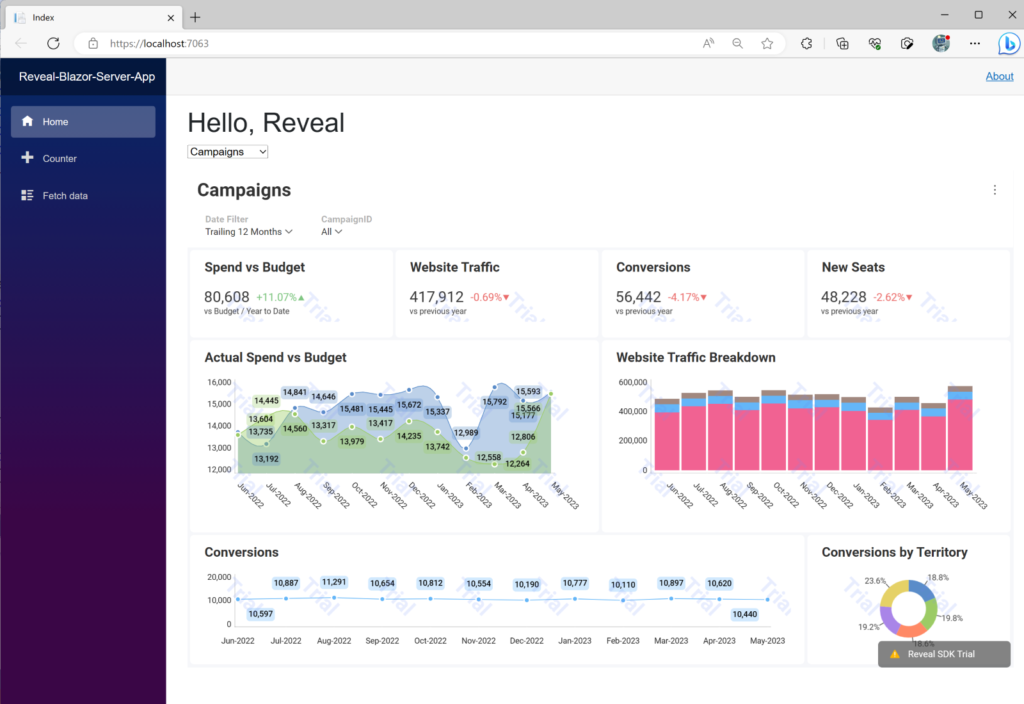
完全なチュートリアルについては、Revealを使用してBlazorアプリに分析を組み込む手順を解説したこのビデオをご覧ください。
https://www.youtube.com/watch?v=OMddgybtDi8
組み込み分析やビジネスインテリジェンス、そしてビジネスにとってデータが重要であることについて、より詳細な情報については、当社のYouTubeチャンネルの他のビデオも必ずご覧ください。Angularに組み込み分析を組み込む方法、Node.jsを使用したReactアプリ、JavaScript HTMPアプリなど、さまざまなトピックを扱っています。チャンネル登録をしていただくことで、専門家による今後のすべてのビデオをご覧いただけます。
Revealを使用してBlazorアプリに分析を組み込もうとしていて、途中で何らかの問題に直面した場合は、当社のDiscordチャンネルを通じて製品チームにご連絡ください。
また、無料の製品ツアーを予約することで、Revealとその仕組みについてさらに学ぶことができます。あるいは、SDKをダウンロードして、ご自身で試すこともできます。
[cta_banner type=‘{TYPE}’ headline=‘データに基づいた意思決定を始めましょう’ msg= ‘今日からすべてのビジネスユーザーにBIの力を届けます。’ button_text= ‘詳細はこちら’ button_link=‘https://www.revealbi.io/request-demo’ class=‘banner—embedded’]
 Return to Blog


 ChatGPT
 Perplexity






