

Scriptly Helps Pharmacies Identify Trends in Real Time with Reveal

Explore the complete guide to embedded analytics, including architecture, security, AI capabilities, implementation patterns, and evaluation criteria for modern applications.
Read Now
Fully branded white label dashboards offer custom personalization so that your customers can present a holistic service that is all branded to one company.
Read Now Profundice en la vinculación de paneles, sus ventajas y beneficios potenciales en diversas industrias, y aprenda a aplicar y aprovechar la función en Reveal BI de forma eficaz.
Executive Summary:
Las plataformas de analítica integrada han ganado popularidad a medida que las empresas buscan aprovechar los datos para la toma de decisiones y obtener una ventaja competitiva.
Sin embargo, no todas las soluciones son iguales.
Por lo tanto, antes de elegir un proveedor, considere las funciones de analítica integrada que ofrece: estas capacidades permiten a los usuarios simplificar el proceso de análisis y facilitar la toma de decisiones basadas en hechos sólidos y contundentes.
Una de estas funciones que debería buscar es la vinculación de paneles.
El siguiente artículo profundizará en la vinculación de paneles, sus ventajas y beneficios potenciales en diversas industrias. También exploraremos la aplicación práctica de la vinculación de paneles en la plataforma Reveal, brindando información sobre cómo puede aprovecharla de forma eficaz.
En la analítica integrada, la vinculación de paneles se refiere a la capacidad de conectar y navegar entre múltiples paneles. Esta capacidad permite a los usuarios acceder a información relacionada o complementaria de forma fluida siguiendo enlaces de interacciones entre los paneles integrados.
La vinculación de paneles en la analítica integrada normalmente implica botones, hipervínculos o pestañas que facilitan el movimiento entre paneles. Estos elementos pueden configurarse para pasar parámetros o información de contexto y así garantizar que los paneles vinculados muestren los datos adecuados y mantengan la continuidad en el proceso de análisis.
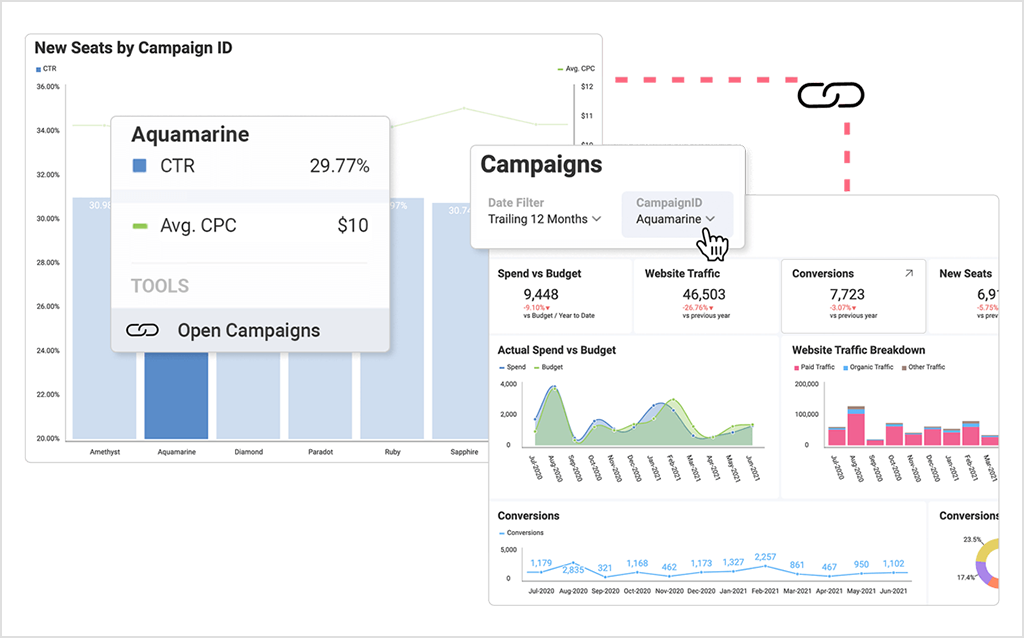
Piense en un software que incorpora analítica integrada para proporcionar información de datos a sus usuarios. Dentro de este software, los usuarios trabajan con numerosos paneles que representan diferentes puntos de datos e información. Estos paneles podrían incluir todos los datos que posee una organización determinada: rendimiento de ventas, datos demográficos de clientes, KPI de marketing de contenidos, uso de la aplicación, niveles de inventario o tiempos de entrega de pedidos.
La vinculación de paneles se vuelve útil si desea navegar por estos diferentes paneles para explorar información relacionada o profundizar en detalles específicos. Por ejemplo, los usuarios pueden hacer clic en una región de uso particular desde el panel de uso de la aplicación para abrir un panel detallado centrado en el rendimiento de esa región. Desde el panel de rendimiento de la región, podrían pasar a otro panel y ver características específicas del producto que son populares entre los usuarios de la región.
El propósito de la vinculación de paneles en la analítica integrada es simplificar el proceso de análisis de datos proporcionando una experiencia de usuario fluida y cohesiva, permitiendo a los usuarios navegar por paneles relevantes sin abandonar la aplicación de software que ya están usando. Con la vinculación de paneles, los usuarios pueden obtener una visión más profunda y tomar decisiones empresariales más inteligentes y, sobre todo, basadas en datos a partir de la información interconectada disponible.
En general, la vinculación de paneles en la analítica integrada promueve una exploración de datos eficiente, proporciona información contextualmente relevante, respalda la toma de decisiones informada y mejora la experiencia del usuario al permitir una navegación fluida entre paneles interconectados dentro de una aplicación o plataforma de software.
La vinculación de paneles puede aplicarse en diversas industrias, permitiendo a los profesionales de negocios comprender mejor los datos, sacarles más provecho y facilitar la toma de decisiones informada. Aquí hay algunos ejemplos:
Reveal admite la vinculación de paneles conectando directamente las visualizaciones de un panel o un panel completo a otros paneles o URL. Con la vinculación de paneles en Reveal, puede pasar parámetros y filtros entre paneles para simplificar el desglose y obtener información adicional. Por ejemplo, si desea proporcionar más detalles sobre la información mostrada en una visualización, puede usar un panel completamente nuevo. Esto puede ser muy útil con los paneles Company 360, donde puede establecer rutas de análisis descendente, en las que va desde una visión general de alto nivel de la realidad de un negocio hasta vistas más detalladas con los aspectos específicos.
En Reveal, es posible asociar acciones con eventos específicos. Abrir otro panel es una de las dos acciones admitidas. La segunda es abrir una URL. Esto habilita escenarios de extensibilidad, como interactuar con aplicaciones web de terceros como parte de la navegación del panel.
Puede añadir enlaces a través de la sección Configuración del Editor de visualizaciones en +Enlaces. Alternativamente, puede Conectar esta visualización a otro panel o a una URL.
El enlace añadido aparecerá como un símbolo en la visualización configurada cuando el panel esté en Modo de vista**.*
Eventos / Disparadores
El control en la sección Enlaces selecciona el evento o disparador que se utilizará para activar la acción. Las opciones posibles son:
Se selecciona un valor: El evento se activa cada vez que un usuario selecciona una fila en una vista de cuadrícula. En otras visualizaciones, como los gráficos, se activa cada vez que selecciona un elemento de datos del gráfico. Esto podría incluir columnas, barras, secciones de un gráfico circular u otros elementos que dependen del tipo de gráfico utilizado en su visualización.
La visualización se maximiza: Este evento se activa cada vez que una visualización se maximiza en la vista del panel.
Enlazar a otro panel
Enlazar a otro panel le permite saltar desde un punto específico de un panel a otro. Este punto puede ser una visualización o un valor particular en una visualización, dependiendo del disparador de enlace que haya elegido.
Añadir filtros por adelantado al panel al que está enlazando y al panel principal le permitirá conectar los dos paneles mediante un campo común. Este campo será un filtro en el segundo panel y una categoría medida en el primer panel.
Después de preparar el panel al que está enlazado, abra el panel principal donde desea añadir el enlace. Seleccione la visualización en la que desea que aparezca el símbolo del enlace y ábrala en el Editor de visualizaciones.
Vaya a Configuración y seleccione el + en Enlaces para abrir el cuadro de diálogo Nuevo enlace:
Aquí necesitará configurar dos parámetros:
Supongamos que ha añadido filtros de panel al panel de destino. En ese caso, también necesitará conectar los filtros del panel a sus campos correspondientes en el conjunto de datos de la visualización a la que está añadiendo un enlace.
Haga clic en Listo y regrese.
El enlace al panel aparecerá bajo Enlaces en el Editor de visualizaciones. Notará que la configuración del Disparador también ha aparecido.
Añadir una URL
Añadir una URL es otra opción en el cuadro de diálogo Nuevo enlace. Le permite abrir la URL configurada en el navegador de su dispositivo.
Hay dos parámetros que debe definir:
Para las URL, también puede incluir Variables que construirán dinámicamente la URL a la que se enlazará al usuario en función de los valores en los campos de su visualización. Por ejemplo, echemos un vistazo al siguiente enlace de visualización:
La URL se ha establecido en http://www.en.wikipedia.org/wiki, y en este caso, seleccionamos la variable EmployeeName. Por lo tanto, los usuarios que seleccionen el enlace Navigate to Wiki en la visualización serán redirigidos a:
http://www.en.wikipedia.org/wiki/[EmployeeName].htm
Donde [EmployeeName] variará según los valores en el campo EmployeeName.
Para ver un tutorial completo, mire este video que le guía a través de los pasos de la vinculación de paneles en la plataforma Reveal:
Esperamos que haya disfrutado aprendiendo sobre la vinculación de paneles con nosotros. Si está interesado en probar la función en nuestro producto pero se enfrenta a algún problema o simplemente necesita orientación adicional, póngase en contacto con nuestro equipo de producto a través de nuestro canal de Discord.
Y si ha estado usando la función de vinculación de paneles en Reveal, nos encantaría saber qué opina de ella. Reveal es un producto impulsado por el cliente: entregamos funciones y funcionalidades basadas en sus comentarios continuos para que pueda proporcionar más valor a sus clientes. Háganos saber si cree que hay algo más que podamos añadir para mejorar la facilidad de uso de Reveal.
Y si es nuevo en Reveal pero tiene curiosidad por aprender más sobre nuestro producto, puede programar un recorrido gratuito del producto para que podamos mostrarle las diferentes funciones y funcionalidades de Reveal. Alternativamente, también puede descargar nuestro SDK y probarlo usted mismo.


 Return to Blog


 ChatGPT
 Perplexity





