

Scriptly Helps Pharmacies Identify Trends in Real Time with Reveal

Explore the complete guide to embedded analytics, including architecture, security, AI capabilities, implementation patterns, and evaluation criteria for modern applications.
Read Now
Fully branded white label dashboards offer custom personalization so that your customers can present a holistic service that is all branded to one company.
Read Now ダッシュボードリンクとその利点、さまざまな業界にわたる潜在的なメリットを掘り下げ、Reveal BIでこの機能を効果的に適用し活用する方法を学びましょう。
Executive Summary:
組み込み分析プラットフォームは、企業が意思決定にデータを活用し、競争優位を得ようとする中で人気を集めています。
しかし、すべてのソリューションが同じというわけではありません。
そのため、ベンダーを選ぶ前に、それが提供する組み込み分析の機能を検討してください。これらの機能により、ユーザーは分析プロセスを簡素化し、確固たる事実に基づいた意思決定をより容易に行えるようになります。
あなたが探すべきこれらの機能の1つが、ダッシュボードリンクです。
以下の記事では、ダッシュボードリンクとその利点、さまざまな業界にわたる潜在的なメリットを掘り下げます。また、Revealプラットフォームにおけるダッシュボードリンクの実践的な適用についても探り、それを効果的に活用する方法についてのインサイトを提供します。
組み込み分析において、ダッシュボードリンクとは、複数のダッシュボードを接続し、それらの間をナビゲートする機能を指します。この機能により、ユーザーは組み込みダッシュボード間のインタラクションのリンクをたどることで、関連する情報や補完的な情報にシームレスにアクセスできます。
組み込み分析におけるダッシュボードリンクは、通常、ダッシュボード間の移動を容易にするボタン、ハイパーリンク、またはタブを伴います。これらの要素は、リンクされたダッシュボードが適切なデータを表示し、分析プロセスにおける連続性を維持できるように、パラメータやコンテキスト情報を渡すよう構成できます。
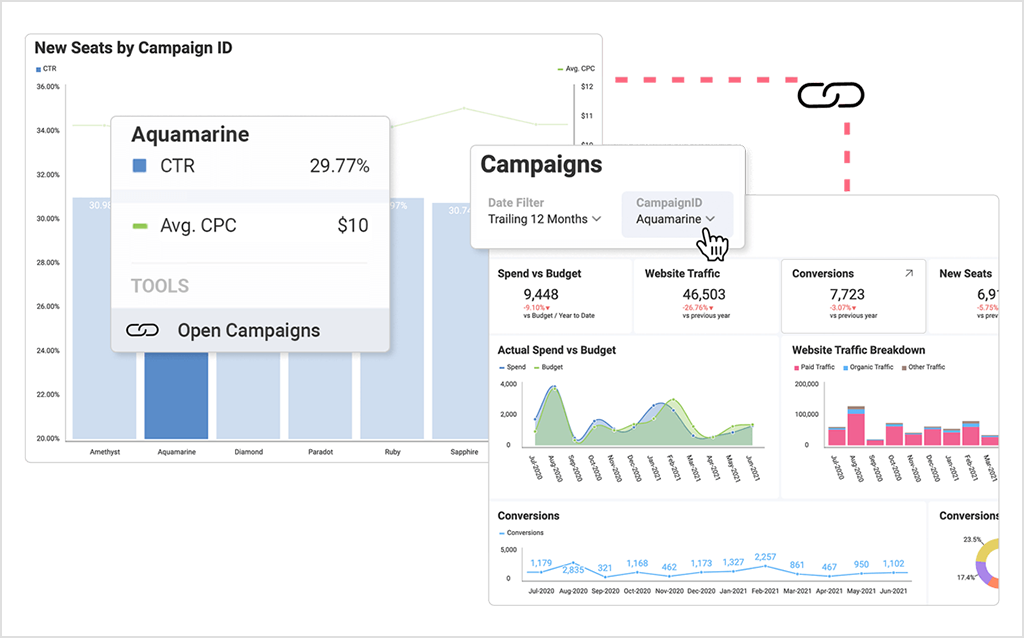
ユーザーにデータのインサイトを提供するために組み込み分析を取り入れたソフトウェアを考えてみましょう。このソフトウェア内で、ユーザーはさまざまなデータポイントとインサイトを表す多数のダッシュボードを操作します。これらのダッシュボードには、特定の組織が保有するすべてのデータ — 売上実績、顧客の属性、コンテンツマーケティングのKPI、アプリの利用状況、在庫レベル、注文の配送時間など — が含まれる可能性があります。
ダッシュボードリンクは、これらのさまざまなダッシュボードをナビゲートして関連情報を探索したり、特定の詳細を深掘りしたりしたい場合に役立ちます。たとえば、ユーザーはアプリ利用状況ダッシュボードから特定の利用地域をクリックして、その地域のパフォーマンスに焦点を当てた詳細なダッシュボードを開くことができます。その地域のパフォーマンスダッシュボードから、さらに別のダッシュボードに移動して、その地域のユーザーに人気のある特定の製品機能を表示することもできるでしょう。
組み込み分析におけるダッシュボードリンクの目的は、シームレスで一貫性のあるユーザー体験を提供することでデータ分析プロセスを簡素化し、ユーザーがすでに使用しているソフトウェアアプリケーションを離れることなく、関連するダッシュボードをナビゲートできるようにすることです。ダッシュボードリンクにより、ユーザーは相互接続された利用可能な情報に基づいて、より深いインサイトを得て、よりスマートで、何よりもデータ駆動型のビジネス上の意思決定を行うことができます。
全体として、組み込み分析におけるダッシュボードリンクは、効率的なデータ探索を促進し、コンテキストに関連したインサイトを提供し、情報に基づいた意思決定を支援し、アプリケーションやソフトウェアプラットフォーム内の相互接続されたダッシュボード間のシームレスなナビゲーションを可能にすることで、ユーザー体験を向上させます。
ダッシュボードリンクはさまざまな業界に適用でき、ビジネスの専門家がデータをよりよく理解し、そこからより多くを引き出し、情報に基づいた意思決定を促進できるようにします。いくつかの例を紹介します。
Revealは、ダッシュボード内のビジュアライゼーションやダッシュボード全体を、他のダッシュボードやURLに直接接続することで、ダッシュボードリンクをサポートします。Revealのダッシュボードリンクを使えば、ダッシュボード間でパラメータやフィルターを渡し、追加のインサイトへのドリルダウンを簡素化できます。たとえば、ビジュアライゼーションに表示された情報についてより詳細を提供したい場合、まったく新しいダッシュボードを使用できます。これは、ビジネスの実態の高レベルな概要から、詳細を含むより詳しいビューへと進む、トップダウンの分析パスを確立できるCompany 360ダッシュボードで非常に役立ちます。
Revealでは、特定のイベントにアクションを関連付けることができます。別のダッシュボードを開くことは、サポートされている2つのアクションのうちの1つです。もう1つはURLを開くことです。これにより、ダッシュボードナビゲーションの一環としてサードパーティのWebアプリケーションと連携するなど、拡張性のあるシナリオが可能になります。
ビジュアライゼーションエディタの設定セクションの**+リンク**からリンクを追加できます。あるいは、このビジュアライゼーションを別のダッシュボードまたはURLに接続することもできます。
*追加されたリンクは、ダッシュボードがビューモードのときに、設定されたビジュアライゼーション上にシンボルとして表示されます。
イベント / トリガー
リンクセクションのコントロールは、アクションを発火させるために使用されるイベントまたはトリガーを選択します。可能なオプションは次のとおりです。
値が選択されたとき: このイベントは、ユーザーがグリッドビューで行を選択するたびにトリガーされます。チャートなどの他のビジュアライゼーションでは、チャートからデータ項目を選択するたびにトリガーされます。これには、ビジュアライゼーションで使用されているチャートタイプに応じて、列、棒、円グラフのスライス、その他の要素が含まれる場合があります。
ビジュアライゼーションが最大化されたとき: このイベントは、ダッシュボードビューでビジュアライゼーションが最大化されるたびにトリガーされます。
別のダッシュボードへのリンク
別のダッシュボードへのリンクにより、あるダッシュボードの特定のポイントから別のダッシュボードにジャンプできます。このポイントは、選択したリンクトリガーに応じて、ビジュアライゼーションまたはビジュアライゼーション内の特定の値になります。
リンク先のダッシュボードとメインダッシュボードにあらかじめフィルターを追加しておくと、共通のフィールドで2つのダッシュボードを接続できます。このフィールドは、2番目のダッシュボードではフィルターとなり、1番目のダッシュボードでは測定されるカテゴリとなります。
ダッシュボードを準備した後、リンクを追加したいメインダッシュボードを開くためにリンクします。リンクシンボルを表示したいビジュアライゼーションを選択し、ビジュアライゼーションエディタで開きます。
設定に移動し、リンクの**+**を選択して新規リンクダイアログを開きます。
ここでは、2つのパラメータを構成する必要があります。
ターゲットダッシュボードにダッシュボードフィルターを追加した場合は、リンクを追加するビジュアライゼーションデータセット内の対応するフィールドにダッシュボードフィルターを接続する必要もあります。
完了をクリックして戻ります。
ダッシュボードへのリンクが、ビジュアライゼーションエディタのリンクの下に表示されます。トリガー設定も表示されていることに気づくでしょう。
URLの追加
URLの追加は、新規リンクダイアログのもう1つのオプションです。これにより、構成されたURLをデバイスのブラウザで開くことができます。
定義する必要があるパラメータは2つあります。
URLについては、ビジュアライゼーションのフィールドの値に基づいてユーザーがリンクされるURLを動的に構築する変数を含めることもできます。たとえば、次のビジュアライゼーションのリンクを見てみましょう。
URLはhttp://www.en.wikipedia.org/wikiに設定されており、この場合、変数EmployeeNameを選択しました。したがって、ビジュアライゼーションでNavigate to Wikiリンクを選択したユーザーは、次の場所にリダイレクトされます。
http://www.en.wikipedia.org/wiki/[EmployeeName].htm
ここで[EmployeeName]は、EmployeeNameフィールドの値に応じて変化します。
完全なチュートリアルについては、Revealプラットフォームでのダッシュボードリンクの手順を紹介するこの動画をご覧ください。
私たちと一緒にダッシュボードリンクについて学んでいただけたなら幸いです。当社の製品でこの機能を試してみたいものの、何か問題に直面していたり、追加のガイダンスが必要だったりする場合は、当社のDiscordチャンネルを通じて製品チームにお問い合わせください。
そして、Revealのダッシュボードリンク機能をすでにご利用いただいている場合は、それについてどう思われるかぜひお聞かせください。Revealは顧客主導の製品です。皆様の継続的なフィードバックに基づいて機能や機能性を提供し、皆様がお客様により多くの価値を提供できるようにしています。Revealの使いやすさを向上させるために、他に追加できるものがあるとお考えでしたら、お知らせください。
そして、Revealが初めてで、当社の製品についてもっと知りたいという方は、無料の製品ツアーをスケジュールしていただければ、Revealのさまざまな機能や機能性をご案内いたします。あるいは、SDKをダウンロードしてご自身で試すこともできます。
 Return to Blog


 ChatGPT
 Perplexity






