

Scriptly Helps Pharmacies Identify Trends in Real Time with Reveal

Explore the complete guide to embedded analytics, including architecture, security, AI capabilities, implementation patterns, and evaluation criteria for modern applications.
Read Now
Fully branded white label dashboards offer custom personalization so that your customers can present a holistic service that is all branded to one company.
Read Now 대시보드 연결과 그 장점, 다양한 산업 전반에 걸친 잠재적 이점을 살펴보고, Reveal BI에서 이 기능을 효과적으로 적용하고 활용하는 방법을 알아보세요.
Executive Summary:
기업들이 의사 결정에 데이터를 활용하고 경쟁 우위를 확보하려 함에 따라 임베디드 분석 플랫폼이 인기를 얻고 있습니다.
그러나 모든 솔루션이 동일한 것은 아닙니다.
따라서 공급업체를 선택하기 전에 해당 솔루션이 제공하는 임베디드 분석 기능을 고려하세요. 이러한 기능은 사용자가 분석 프로세스를 단순화하고 확실한 사실에 기반한 의사 결정을 더 쉽게 내릴 수 있도록 해줍니다.
이러한 기능 중 반드시 살펴봐야 할 것이 바로 대시보드 연결입니다.
이 글에서는 대시보드 연결과 그 장점, 다양한 산업 전반에 걸친 잠재적 이점을 살펴봅니다. 또한 Reveal 플랫폼에서 대시보드 연결을 실제로 적용하는 방법을 탐구하여, 이를 효과적으로 활용하는 방법에 대한 인사이트를 제공합니다.
임베디드 분석에서 대시보드 연결이란 여러 대시보드를 연결하고 그 사이를 탐색할 수 있는 기능을 말합니다. 이 기능을 통해 사용자는 임베디드 대시보드 간의 상호 작용 링크를 따라 관련 정보나 보완 정보에 원활하게 접근할 수 있습니다.
임베디드 분석에서의 대시보드 연결은 일반적으로 대시보드 간 이동을 용이하게 하는 버튼, 하이퍼링크 또는 탭을 포함합니다. 이러한 요소는 연결된 대시보드가 적절한 데이터를 표시하고 분석 프로세스의 연속성을 유지하도록 매개변수나 컨텍스트 정보를 전달하도록 구성될 수 있습니다.
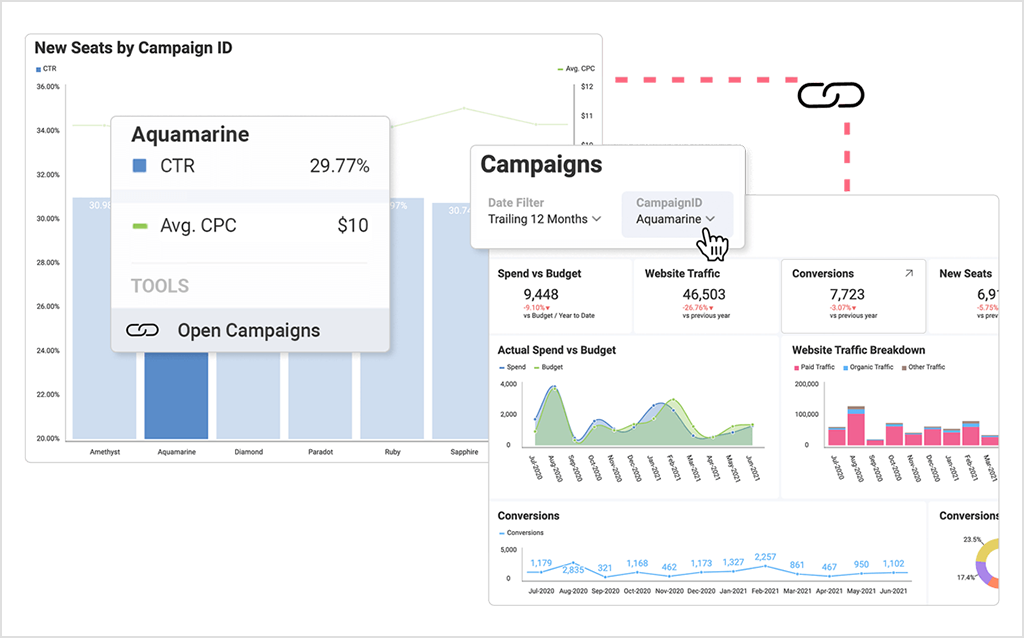
사용자에게 데이터 인사이트를 제공하기 위해 임베디드 분석을 통합한 소프트웨어를 생각해 보세요. 이 소프트웨어 안에서 사용자는 서로 다른 데이터 포인트와 인사이트를 나타내는 수많은 대시보드를 다룹니다. 이러한 대시보드에는 특정 조직이 보유한 모든 데이터가 포함될 수 있습니다. 예를 들어 매출 성과, 고객 인구 통계, 콘텐츠 마케팅 KPI, 앱 사용량, 재고 수준 또는 주문 배송 시간 등이 있습니다.
관련 정보를 탐색하거나 특정 세부 사항을 자세히 살펴보기 위해 이러한 여러 대시보드를 탐색하고자 할 때 대시보드 연결이 유용해집니다. 예를 들어 사용자는 앱 사용량 대시보드에서 특정 사용 지역을 클릭하여 해당 지역의 성과에 초점을 맞춘 상세 대시보드를 열 수 있습니다. 지역 성과 대시보드에서 사용자는 또 다른 대시보드로 이동하여 해당 지역 사용자들 사이에서 인기 있는 특정 제품 기능을 볼 수도 있습니다.
임베디드 분석에서 대시보드 연결의 목적은 원활하고 응집력 있는 사용자 경험을 제공하여 데이터 분석 프로세스를 단순화하고, 사용자가 이미 사용 중인 소프트웨어 애플리케이션을 벗어나지 않고도 관련 대시보드를 탐색할 수 있도록 하는 것입니다. 대시보드 연결을 통해 사용자는 상호 연결된 정보를 바탕으로 더 깊은 인사이트를 얻고, 더 스마트하며, 무엇보다도 데이터 기반 비즈니스 의사 결정을 내릴 수 있습니다.
전반적으로 임베디드 분석에서의 대시보드 연결은 효율적인 데이터 탐색을 촉진하고, 맥락적으로 관련성 있는 인사이트를 제공하며, 정보에 기반한 의사 결정을 지원하고, 애플리케이션 또는 소프트웨어 플랫폼 내에서 상호 연결된 대시보드 간의 원활한 탐색을 가능하게 하여 사용자 경험을 향상시킵니다.
대시보드 연결은 여러 산업에 적용될 수 있어, 비즈니스 전문가들이 데이터를 더 잘 이해하고 더 많은 것을 얻어내며 정보에 기반한 의사 결정을 용이하게 할 수 있습니다. 몇 가지 예를 들면 다음과 같습니다.
Reveal은 대시보드 내의 시각화나 전체 대시보드를 다른 대시보드 또는 URL에 직접 연결하여 대시보드 연결을 지원합니다. Reveal의 대시보드 연결을 사용하면 대시보드 간에 매개변수와 필터를 전달하여 추가 인사이트로의 드릴다운을 단순화할 수 있습니다. 예를 들어 시각화에 표시된 정보에 대해 더 자세한 내용을 제공하고자 한다면 완전히 새로운 대시보드를 사용할 수 있습니다. 이는 Company 360 대시보드에서 매우 유용할 수 있으며, 여기서 하향식 분석 경로를 설정하여 비즈니스 현실에 대한 상위 수준 개요에서 구체적인 세부 사항이 담긴 더 상세한 뷰로 이동할 수 있습니다.
Reveal에서는 특정 이벤트에 작업을 연결할 수 있습니다. 다른 대시보드 열기는 지원되는 두 가지 작업 중 하나입니다. 두 번째는 URL 열기입니다. 이를 통해 대시보드 탐색의 일부로 서드파티 웹 애플리케이션과 상호 작용하는 등의 확장 시나리오가 가능해집니다.
시각화 편집기의 설정 섹션에서 +링크 아래를 통해 링크를 추가할 수 있습니다. 또는 이 시각화를 다른 대시보드 또는 URL에 연결할 수 있습니다.
*추가된 링크는 대시보드가보기 모드일 때 구성된 시각화에 심볼로 나타납니다.
이벤트 / 트리거
링크 섹션의 컨트롤은 작업을 실행하는 데 사용될 이벤트 또는 트리거를 선택합니다. 가능한 옵션은 다음과 같습니다.
**값이 선택됨:**이 이벤트는 사용자가 그리드 뷰에서 행을 선택할 때마다 트리거됩니다. 차트와 같은 다른 시각화에서는 차트에서 데이터 항목을 선택할 때마다 트리거됩니다. 여기에는 시각화에 사용된 차트 유형에 따라 열, 막대, 파이 조각 또는 기타 요소가 포함될 수 있습니다.
**시각화가 최대화됨:**이 이벤트는 대시보드 보기에서 시각화가 최대화될 때마다 트리거됩니다.
다른 대시보드에 연결하기
다른 대시보드에 연결하면 한 대시보드의 특정 지점에서 다른 대시보드로 이동할 수 있습니다. 이 지점은 선택한 링크 트리거에 따라 시각화이거나 시각화의 특정 값일 수 있습니다.
연결하려는 대시보드와 메인 대시보드에 필터를 미리 추가하면 공통 필드로 두 대시보드를 연결할 수 있습니다. 이 필드는 두 번째 대시보드에서는 필터가 되고 첫 번째 대시보드에서는 측정된 범주가 됩니다.
대시보드를 준비한 후, 링크를 추가하려는 메인 대시보드를 열도록 연결합니다. 링크 심볼이 나타나기를 원하는 시각화를 선택하고 시각화 편집기에서 엽니다.
설정으로 이동하여 **링크의 +**를 선택하여 새 링크 대화 상자를 엽니다.
여기서 두 가지 매개변수를 구성해야 합니다.
대상 대시보드에 대시보드 필터를 추가했다고 가정합시다. 이 경우 대시보드 필터를 링크를 추가하려는 시각화 데이터셋의 해당 필드에 연결해야 합니다.
완료를 클릭하고 돌아갑니다.
대시보드로의 링크가 시각화 편집기의 링크 아래에 나타납니다. 트리거 설정도 함께 나타난 것을 확인할 수 있습니다.
URL 추가하기
URL 추가는 새 링크 대화 상자의 또 다른 옵션입니다. 이를 통해 기기의 브라우저에서 구성된 URL을 열 수 있습니다.
정의해야 할 두 가지 매개변수가 있습니다.
URL의 경우, 시각화 필드의 값을 기반으로 사용자가 연결될 URL을 동적으로 구성하는 변수도 포함할 수 있습니다. 예를 들어 다음 시각화 링크를 살펴봅시다.
URL은 http://www.en.wikipedia.org/wiki로 설정되었고, 이 경우 우리는 변수 EmployeeName을 선택했습니다. 따라서 시각화에서 Navigate to Wiki 링크를 선택하는 사용자는 다음으로 리디렉션됩니다.
http://www.en.wikipedia.org/wiki/[EmployeeName].htm
여기서 [EmployeeName]은 EmployeeName 필드의 값에 따라 달라집니다.
전체 튜토리얼을 보려면 Reveal 플랫폼에서 대시보드 연결 단계를 안내하는 이 동영상을 시청하세요.
저희와 함께 대시보드 연결에 대해 배우는 시간을 즐기셨기를 바랍니다. 저희 제품에서 이 기능을 테스트해 보고 싶지만 문제가 발생하거나 추가 안내가 필요하시다면, Discord 채널을 통해 저희 제품 팀에 연락해 주세요.
그리고 Reveal에서 대시보드 연결 기능을 사용해 오셨다면, 여러분의 생각을 듣고 싶습니다. Reveal은 고객 중심 제품입니다. 저희는 여러분의 지속적인 피드백을 바탕으로 기능과 기능성을 제공하여 여러분이 고객에게 더 많은 가치를 제공할 수 있도록 합니다. Reveal의 사용 편의성을 개선하기 위해 추가할 수 있는 다른 것이 있다고 생각하시면 알려주세요.
그리고 Reveal이 처음이지만 저희 제품에 대해 더 알고 싶으시다면, 무료 제품 투어를 예약하실 수 있으며, 저희가 Reveal의 다양한 기능과 기능성을 안내해 드리겠습니다. 또는 SDK를 다운로드하여 직접 사용해 보실 수도 있습니다.


 Return to Blog


 ChatGPT
 Perplexity





